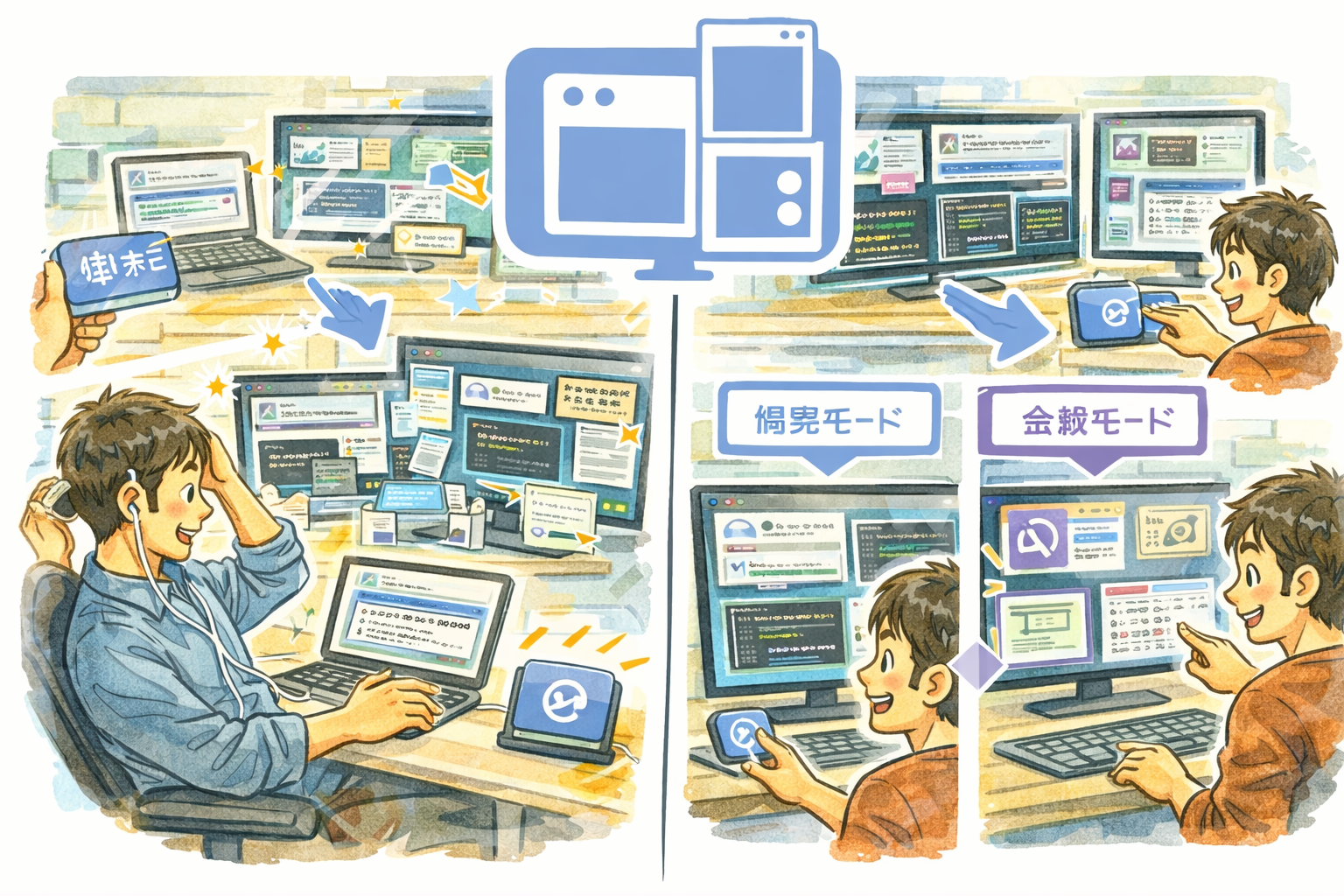
DeskFormation uloží a obnoví celé rozložení oken vaší pracovní plochy jediným kliknutím. Po restartu, změně monitoru nebo schůzce, která vám rozházela okna, obnovte vše přesně tam, kde to bylo — včetně spuštění aplikací, které ještě neběží.
Proč DeskFormation
- Obnovení jedním kliknutím — Okamžitě vraťte každé okno na jeho uloženou pozici a velikost, bez nutnosti ručního přetahování.
- Chytré párování — 4-stage algoritmus párování (přesná shoda a poté postupně uvolněná podobnost) zajišťuje, že okna se objeví na správném místě, i po aktualizacích aplikací, které mění názvy oken.
- Automatické spouštění — Chybějící aplikace se při obnovování spustí automaticky, takže vaše pracovní prostředí znovu ožije.
Klíčové funkce
- Zachycení všech pozic a velikostí oken — Ukládá polohu, rozměry a identitu aplikace každého viditelného okna
- Chytré 4-stage párování při obnově — Přesná shoda, podobnost názvu, shoda názvu aplikace a fuzzy záloha pro spolehlivé obnovení
- Automatické spuštění chybějících aplikací — Automaticky otevře aplikace, které neběží při obnovování formace
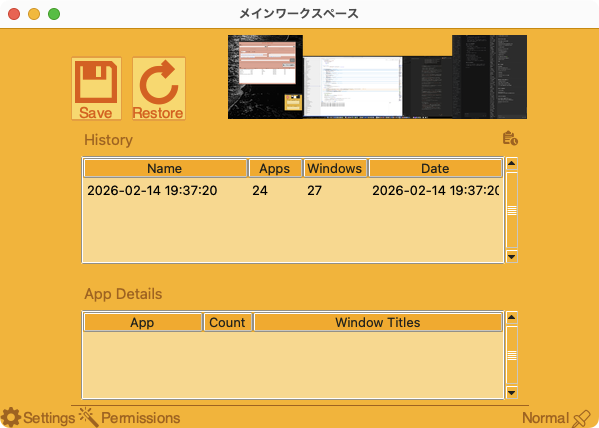
- Souhrnný snímek obrazovky — Vizuální náhled vašeho uloženého rozložení pro rychlou identifikaci
- Historie formací — Uchovává až 50 uložených rozložení s časovými značkami a souhrny aplikací
- Přejmenování a odstranění — Organizujte své formace pomocí vlastních názvů a uklízejte staré
- Globální klávesové zkratky — Ukládejte a obnovujte rozložení bez otevírání okna
- Vícejazyčné rozhraní — podpora 80+ jazyků
- Přizpůsobitelné barvy motivu
Ideální pro
- Profesionály, kteří udržují různá rozložení oken pro různé úkoly nebo projekty
- Uživatele více monitorů, kteří potřebují obnovit rozložení po opětovném připojení displejů
- Vývojáře a designéry s pečlivě uspořádanými okny nástrojů, editory a prohlížeči
- Kohokoli, kdo chce po restartu během několika sekund získat zpět rozložení své plochy
Začínáme
- Uspořádejte si okna přesně tak, jak chcete
- Spusťte DeskFormation a klikněte na tlačítko Save (nebo stiskněte Ctrl+Cmd+S)
- Snímek obrazovky a seznam oken se zachytí a uloží do historie
- Když potřebujete obnovit, vyberte formaci a klikněte na Restore (nebo stiskněte Ctrl+Cmd+R)
- Přejmenujte formace pro snadnou identifikaci v seznamu historie
Soukromí
- Veškerá data o oknech a snímky obrazovky jsou uloženy lokálně ve vašem počítači
- Žádná data nejsou odesílána na externí server
- Oprávnění k záznamu obrazovky se používá pouze pro pořizování souhrnných snímků obrazovky na vašem zařízení
- Žádná analytika, telemetrie ani jakékoli sledování
- DeskFormation se nikdy nepřipojuje k internetu