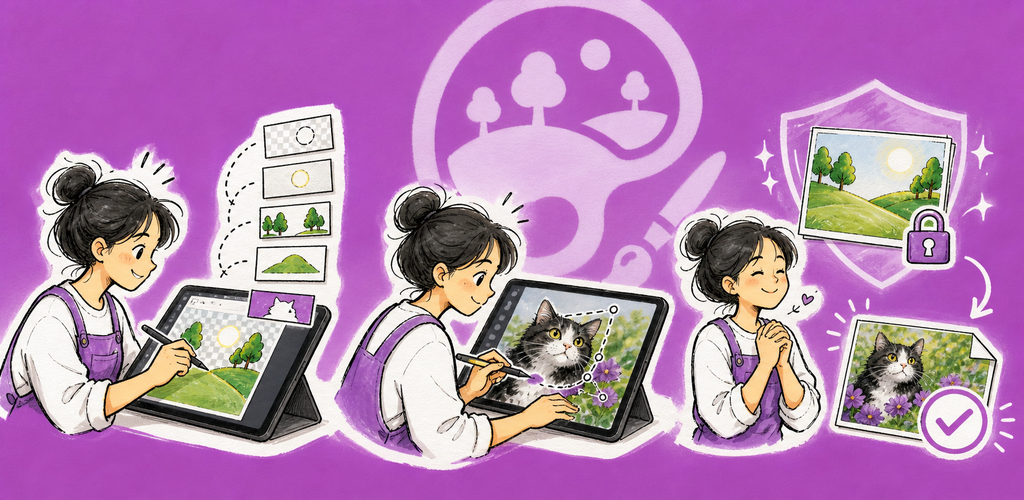
QuickImage — Vrstvový editor obrázků QuickImage spojuje známé úpravy založené na vrstvách s jasnou bezpečností souborů, hlášením o kompatibilitě a nedestruktivní obnovou rozpracované práce.
Proč QuickImage?
QuickImage spojuje známé úpravy založené na vrstvách s jasnou bezpečností souborů, hlášením o kompatibilitě a nedestruktivní obnovou rozpracované práce.
Hlavní funkce
- Úpravy ve vrstvách: Rastrové, textové, tvarové, výplňové a skupinové vrstvy, masky, ořezové vrstvy, krytí a režimy prolnutí.
- Malování a retuš: Štětec, guma, výplň, klonovací razítko, výběry, oříznutí, text, tvary a nástroje transformace.
- PSD a PSB: Hlášení o kompatibilitě ukáže, který obsah zůstane upravitelný, který bude rastrován a který se zachová beze změny, ještě než budete pokračovat.
- Import OpenRaster: Ověřené archivy ORA se otevřou jako upravitelné vrstvené koncepty spolu s poznámkami o převodu.
- Bezpečné ukládání dokumentů: Stávající obrázky zůstávají svázané se svým zdrojem, takže Uložit i Uložit obrázek jako proběhnou spolehlivě a nedělitelně.
- Export k předání: Vytvářejte samostatné soubory PNG, JPEG, WebP, TIFF, PDF, PSD nebo PSB, aniž byste změnili originál.
Vrstvy, kompatibilita a bezpečnost souborů
QuickImage uchovává nedokončenou práci v konceptu pro obnovu, před nahrazením svázaného obrázku kontroluje vnější změny a data pro obnovu nikdy nevydává za dokončené uložení souboru.
Ideální pro
- Vrstvenou grafiku, úpravy fotografií, poznámky a designové podklady
- Prohlížení a úpravy souborů PSD, PSB nebo OpenRaster
- Tvůrce, kteří chtějí mít upravitelnou práci i samostatné exporty k předání
- Práci s obrázky lokálně, kde záleží na původu souboru
Začínáme
- Vytvořte nový obrázek, otevřete existující nebo vložte obsah ze schránky.
- Zvolte nástroj a poté upravte jeho možnosti na liště pod nabídkou.
- Uspořádejte obsah v panelu Vrstvy a používejte masky nebo ořezové vrstvy pro nedestruktivní úpravy.
- Použijte Uložit pro aktuální dokument nebo Uložit obrázek jako pro novou pracovní kopii.
- Použijte Export, když potřebujete samostatný soubor k předání v jiném formátu.
Soukromí & zabezpečení
- Úpravy i podporované spouštění AI probíhají přímo v zařízení.
- Obrazová data se pro zpracování AI nikam nenahrávají; síť se používá pouze při výslovně vyžádaném stažení modelu.
- K externím souborům se přistupuje jen prostřednictvím uživatelem povolených umístění nebo oprávnění ke konkrétnímu souboru.
- Exporty a pracovní dokumenty zůstávají samostatnými, dohledatelnými soubory.
Trial, Free a Pro
Standardní sedmidenní zkušební období je bez reklam. Po jeho skončení si verze Free ponechá plnou sadu funkcí a může zobrazovat mobilní reklamu nebo denní připomenutí podpory na počítači. QuickImage Pro tyto reklamy a připomenutí odstraní prostřednictvím ročního předplatného nebo jednorázového doživotního nákupu.
Podmínky použití: https://kakitiro.com/quickapps/quickimage/terms/