QuickLayout — Rozložení oken Macu & ovládání přes LAN Ukládejte, zobrazujte náhled, používejte a vracejte pracovní rozložení oken Macu a bezpečně je přepínejte ze schváleného iPhone nebo iPad v místní síti.
Proč QuickLayout?
QuickLayout udržuje uspořádání oken záměrné a vratné. Řízení zůstává na Macu, zatímco mobilní aplikace dostává jen souhrny rozložení a příkazy potřebné k ovládání.
Hlavní funkce
- Uložit aktuální: Zachyťte vybraná okna aplikací jako soukromá schematická rozložení bez pořizování snímků obrazovky.
- Náhled před použitím: Zkontrolujte přesuny, změny velikosti, spuštění, přeskočení, změny displeje a nepodporovaná okna.
- Transakční Zpět: Před každým uspořádáním uložte stav dotčených oken a obnovte pouze to, co QuickLayout změnil.
- Menu Bar a zkratky: Získejte přístup k Uložit, výběru rozložení, oblíbeným a posledním rozložením, Gather, Grid, Zpět, automatizaci a Nastavení.
- Gather a Grid: Obnovte okna mimo obrazovku nebo umístěte okno v popředí do vybrané oblasti displeje.
- Zabezpečené dálkové ovládání přes LAN: Spárujte zařízení šestimístným kódem a z iPhone nebo iPad vyhledávejte, používejte, obnovujte a vracejte uložená rozložení.
- Transparentní informace o možnostech: Jasně zobrazte omezení funkcí Shortcut, Automation, Accessibility, režimu celé obrazovky, Spaces, Stage Manager, karet a jednotlivých oken.
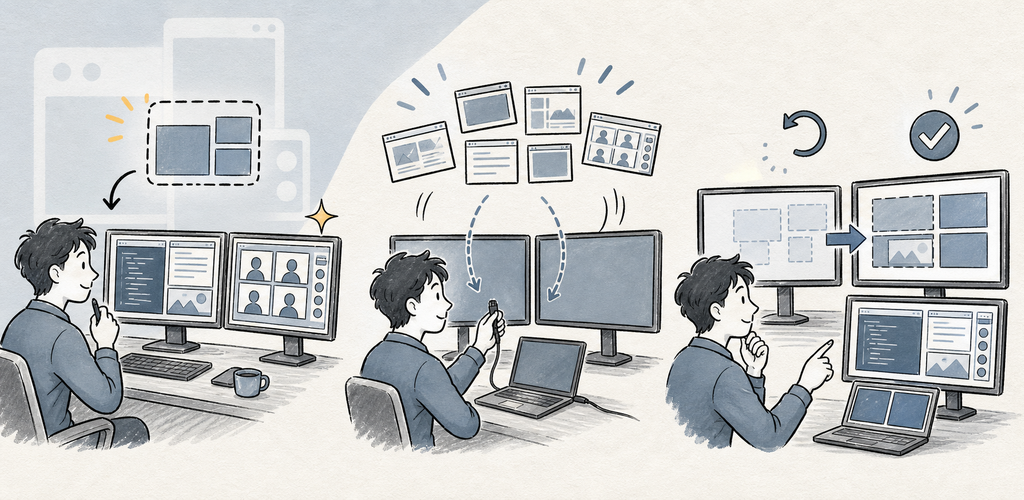
Uložit → Náhled → Použít → Zpět
QuickLayout nikdy nezavírá ani neukončuje aplikace a nezachycuje obsah oken. Verze z Mac App Store přesouvá podporovaná okna pomocí přiložené Apple Shortcut; podepsaná přímá verze pro macOS používá Accessibility. Obě cesty zobrazí náhled, uloží bod Zpět a ověří výsledek.
Ideální pro
- Opakovatelná pracovní prostředí pro programování, psaní, výzkum, schůzky a média
- Sestavy s více displeji a přechody mezi notebookem a dokem
- Obnova oken mimo obrazovku a rychlé umístění předního okna do mřížky
- Uživatelé, kteří chtějí viditelný náhled a možnost vrácení před automatizací
Začínáme
- Ve verzi z Mac App Store po výzvě nainstalujte QuickLayout Window Bridge Shortcut. V přímé verzi pro macOS povolte Accessibility.
- Zvolte Uložit aktuální a vyberte aplikace a okna, která patří k sobě.
- Zobrazte náhled každého navrženého přesunu, změny velikosti, spuštění a přeskočení.
- Použijte rozložení; QuickLayout nejprve zaznamená bod pro vrácení.
- Pokud ověřený výsledek neodpovídá očekávání, použijte Zpět.
- Pro mobilní ovládání povolte na Macu Mobilní ovládání, ponechte obě zařízení ve stejné LAN a potvrďte šestimístný párovací kód.
Soukromí & zabezpečení
- QuickLayout čte metadata a rámečky oken, nikoli snímky obrazovky ani obsah dokumentů.
- Rozložení používají soukromé schematické obdélníky a názvy aplikací.
- Verze z Mac App Store předává podporované změny oken přiložené Apple Shortcut. Přímá verze žádá o Accessibility jen pro zachycení a uspořádání oken.
- Mobilní aplikace přijímá souhrny rozložení, nikoli obsah dokumentů, názvy ani souřadnice oken.
- Spárované příkazy v LAN používají šifrovanou a ověřenou relaci; hostování je ve výchozím nastavení vypnuto.
- Po zkušebním období může mobilní Free zobrazovat reklamy. Aktuální informace o reklamě a službách obchodu najdete v Zásadách ochrany osobních údajů.
Trial, Free a Pro
Standardní sedmidenní zkušební období je bez reklam. Poté si Free ponechá všechny funkce a může zobrazovat mobilní reklamu nebo denní připomenutí podpory na počítači. QuickLayout Pro je odstraní ročním předplatným nebo jednorázovým doživotním nákupem.
Podmínky použití: https://kakitiro.com/quickapps/quicklayout/terms/