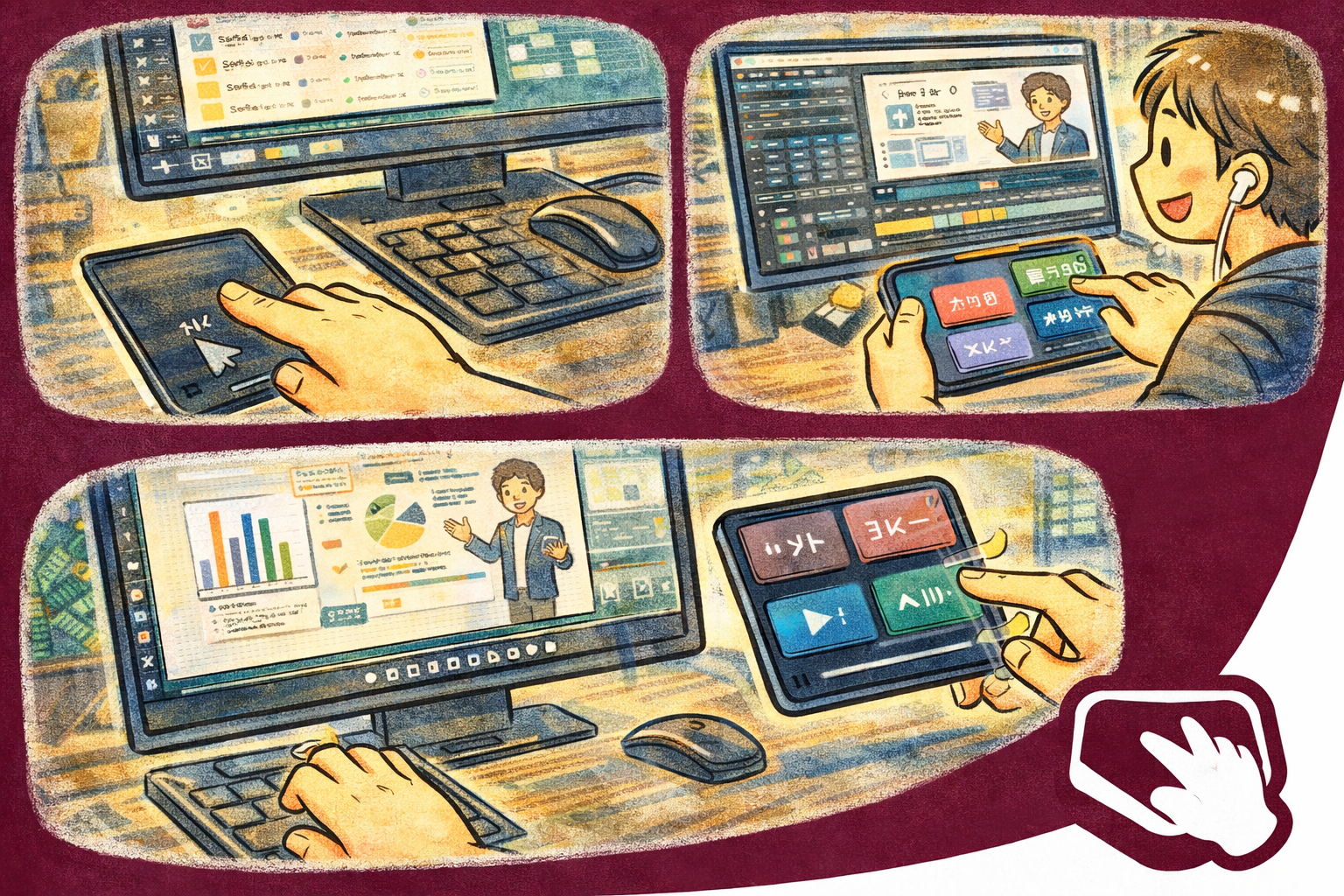
QuickPad promění telefon v bezdrátový trackpad, rozšířenou klávesnici a Macro Pad. Tahem ovládejte kurzor, pište, spouštějte makra a otevírejte aplikace z mřížky — vše ze zařízení v ruce.
Proč QuickPad?
- Okamžitý trackpad — Plynulé a citlivé ovládání kurzoru z dotykové obrazovky telefonu
- Více než myš — Rozšířená klávesnice, Macro Pad, média a spouštěč v jednom
- Průvodce bezpečným párováním — Najděte hostitele QuickPad v LAN, ověřte kód a povolte vstup na počítači
Hlavní funkce
- Plocha Trackpad — Ovládání kurzoru, kliknutí klepnutím, posun dvěma prsty a nastavitelná citlivost
- Rozšířená klávesnice — Úplné rozložení s funkčními klávesami, modifikátory a speciálními znaky
- Tlačítka kliknutí — Vyhrazené levé, pravé a prostřední tlačítko se zámkem přetažení
- Lišta záložek kurzoru — Ukládejte pozice obrazovky a okamžitě na ně přecházejte. Ideální pro opakované postupy
- Macro Pad — Přiřaďte sekvence, zkratky či texty tlačítkům na jedno klepnutí
- Ovládání médií — Ovládejte přehrávání a hlasitost bez přepnutí okna PC
- Mřížka App Launcher — Přizpůsobitelná mřížka pro spuštění programů jedním klepnutím
- Správa relací — Ukládejte a obnovujte profily připojení různých počítačů
- Přizpůsobení motivu — Světlý a tmavý režim s variantami Vivid a Chic. Přizpůsobí se systémovému nastavení
Ovládací prvky
- Trackpad — Tahem pohybujte kurzorem, klepnutím klikněte, dvěma prsty posouvejte a přibližujte
- Klávesnice — Úplné rozložení s modifikátory, šipkami a řadou číslic
- Makra — Zkratky pro složité kombinace či psané fráze na jedno klepnutí
- Média — Ovládání libovolného přehrávače médií v PC
- Spouštěč — Mřížka ikon pro vzdálené spuštění aplikací v počítači
Ideální pro
- Ovládání počítače z pohovky a řízení multimediálního centra z druhého konce místnosti
- Prezentace a ukázky, při kterých potřebujete bezdrátově ovládat kurzor
- Uživatelé zařízení pro levou ruku, kteří chtějí druhou vstupní plochu
- Streameři a tvůrci obsahu, kteří potřebují rychle spouštět makra
- Pracovní sestavy, kde je klasická myš nepraktická
Začínáme
- Nainstalujte a otevřete QuickPad Host na počítači Mac nebo Windows
- Ponechte obě zařízení ve stejné síti LAN, vyhledejte hostitele nebo zadejte jeho IP adresu a ověřte shodný párovací kód
- V systému macOS na výzvu povolte QuickPad Input Driver v části Přihlašovací položky & rozšíření
- Po spárování a schválení pohybujte kurzorem přejetím po ploše trackpadu
- Prozkoumejte karty klávesnice, panelu maker a spouštěče a zpřístupněte všechny funkce
- Uložte připojení jako relaci, abyste se příště mohli okamžitě znovu připojit
Soukromí & zabezpečení
- Účet není vyžadován — začněte ihned používat
- Vstupní příkazy, párovací tajné údaje, relace a makra se zpracovávají místně mezi vašimi zařízeními
- QuickPad nečte obsah jiných aplikací ani nezaznamenává, co do nich píšete
- Základní ovládání vstupu funguje v místní síti; internetové připojení se podle potřeby používá k nákupům v obchodě, odkazům podpory a reklamě v mobilní aplikaci
- Po skončení zkušební doby může mobilní verze Free zobrazovat reklamy poskytované společností Google. Aktuální informace o využití údajů najdete v zásadách ochrany osobních údajů
- Profily relací jsou uloženy místně ve vašem zařízení
Trial, Free a Pro
QuickPad začíná sedmidenní zkušební dobou. Po jejím skončení zůstávají ve verzi Free dostupné všechny funkce trackpadu, klávesnice, maker, médií, spouštěče, záložek i připojení. Mobilní verze Free může zobrazovat reklamy, zatímco desktopová verze Free může jednou denně připomenout možnost podpory. QuickPad Pro tyto reklamy a připomínky odstraní prostřednictvím ročního předplatného nebo jednorázového doživotního nákupu.