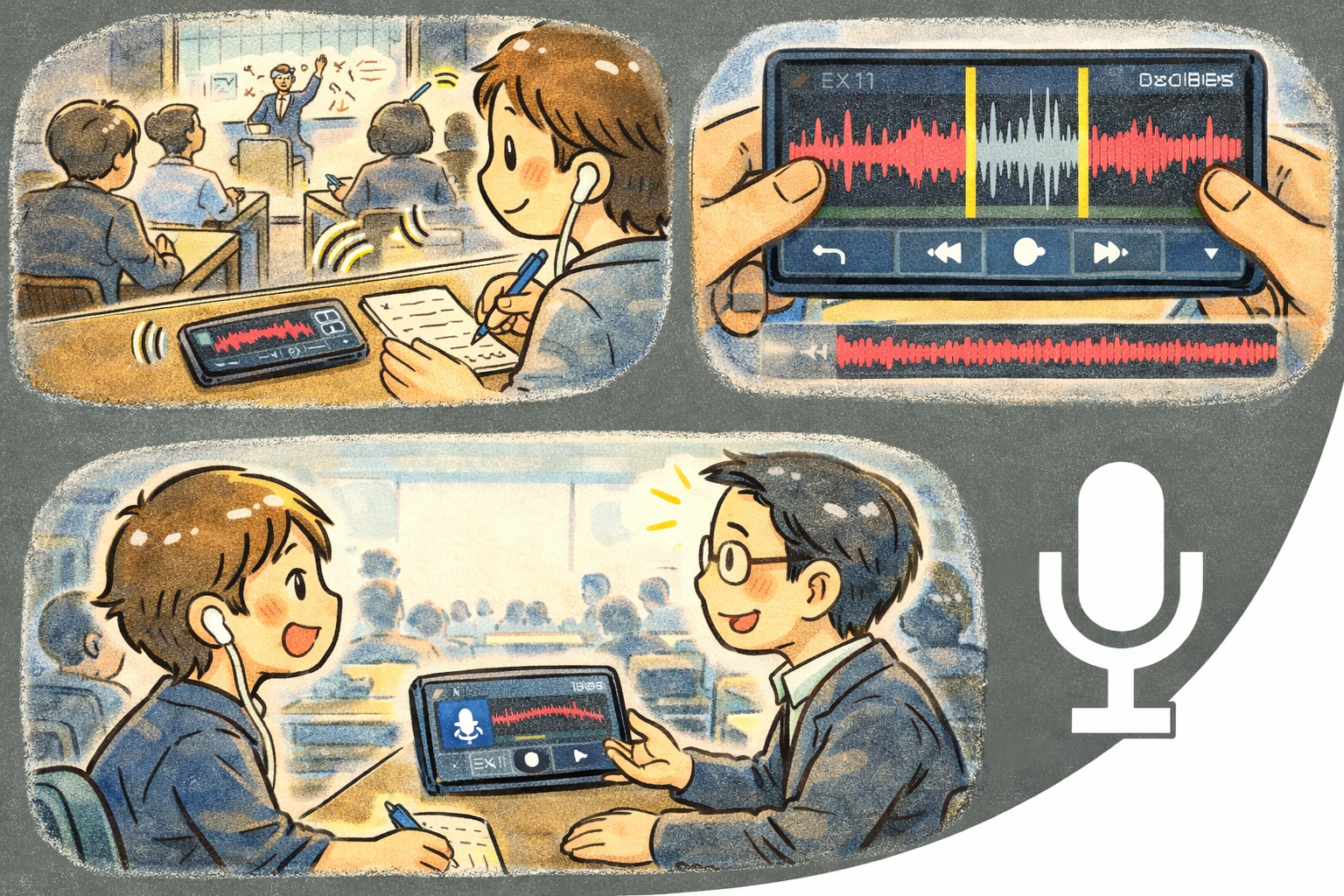
QuickRecorder je profesionální zvukový rekordér s vizualizací v reálném čase, přesným editorem zvukové vlny a bezproblémovým propojením s cloudovými úložišti. Ať už zaznamenáváte přednášky, rozhovory, hlasové poznámky nebo zvuky v terénu, QuickRecorder poskytne křišťálově čistý výsledek v rozhraní navrženém pro rychlost a přehlednost.
Proč QuickRecorder?
- Okamžité nahrávání — Jedním klepnutím spustíte nahrávání a živý zvukový vizualizér zobrazí úrovně v reálném čase
- Vestavěný editor — Zkracujte, vystřihujte a upravujte nahrávky, aniž byste opustili aplikaci
- Připraveno pro cloud — Synchronizujte nahrávky s Dropbox, Google Drive nebo OneDrive prostřednictvím vestavěné vrstvy VFS
Hlavní funkce
- Zvukový vizualizér — Citlivé zobrazení v reálném čase reaguje na zvukový vstup a při nahrávání poskytuje okamžitou vizuální zpětnou vazbu
- Zobrazení zvukové vlny — Zobrazte celou zvukovou vlnu libovolné nahrávky a přesně se v ní pohybujte i upravujte ji
- Mini přehrávač — Kompaktní plovoucí ovládání přehrávání zůstává dostupné i při práci v jiných částech aplikace
- Ukotvený panel přehrávání — Plně vybavený panel přehrávání ukotvený u spodního okraje obrazovky s ovládáním přenosu, posunem po časové ose a měřením úrovní
- Editor zvukové vlny — Pomocí úchytů na zvukové vlně vybírejte, zkracujte a vystřihujte zvukové úseky s přesností na jednotlivé vzorky
- Cloudové úložiště (VFS) — Procházejte a spravujte nahrávky v Dropbox, Google Drive a OneDrive prostřednictvím jednotného virtuálního souborového systému
- Klávesové zkratky — Plná podpora desktopu se zkratkami pro nahrávání, přehrávání, pozastavení a akce editoru
- Přizpůsobení motivu — Světlý a tmavý režim s variantami Vivid a Chic. Přizpůsobí se systémovému nastavení
Nahrávání
- Nahrávání jedním klepnutím — Stiskněte tlačítko nahrávání a okamžitě zachyťte zvuk bez jakéhokoli nastavování
- Živý vizualizér — Během nahrávání sledujte animované úrovně zvuku v reálném čase, abyste vždy věděli, že mikrofon zachycuje zvuk
- Pozastavení a pokračování — Pozastavte nahrávání uprostřed a pokračujte bez vytvoření samostatného souboru
- Automatické pojmenování — Nahrávky jsou automaticky pojmenovány podle data a času, aby se daly snadno uspořádat
Úpravy
- Ořezávání zvukové vlny — Tažením úchytů na zvukové vlně vyberte rozsah a poté jej ořízněte tak, aby zůstalo jen to, co potřebujete
- Vystřihování úseků — Odstraňte nechtěné části ze středu nahrávky
- Nedestruktivní postup — Před použitím si úpravy prohlédněte. Původní soubor zůstane zachován, dokud změny nepotvrdíte
- Možnosti exportu — Uložte upravené nahrávky jako nové soubory nebo přepište původní
Cloudové úložiště
- Dropbox — Připojte účet Dropbox a přímo procházejte, nahrávejte nebo stahujte nahrávky
- Google Drive — Přistupujte ke složkám na Disku a ukládejte či načítejte nahrávky odkudkoli
- OneDrive — Synchronizujte s Microsoft OneDrive a přistupujte ke své zvukové knihovně z různých zařízení
- Jednotný prohlížeč — Všichni poskytovatelé cloudu se díky vrstvě VFS zobrazují v jediném prohlížeči souborů
Ideální pro
- Záznam přednášek, schůzek a rozhovorů se spolehlivým a čistým zvukem
- Nahrávání hlasových zpráv a rychlých zvukových poznámek na cestách
- Terénní nahrávání pro podcasty, žurnalistiku nebo tvůrčí projekty
- Zkrácení a vyčištění nahrávek před sdílením
- Automatické zálohování důležitých zvukových záznamů do cloudového úložiště
Začínáme
- Klepnutím na tlačítko nahrávání začněte ihned zaznamenávat zvuk
- Pomocí živého vizualizéru ověřte, že je mikrofon aktivní
- Po dokončení klepněte na Stop — nahrávka se uloží automaticky
- Otevřete libovolnou nahrávku, zobrazte její zvukovou vlnu a přehrajte ji
- V editoru nahrávku zkraťte nebo vystřihněte a poté ji uložte či exportujte
- Připojte cloudový účet a synchronizujte nahrávky mezi zařízeními
Soukromí & zabezpečení
- Účet není potřeba — začněte nahrávat ihned
- Žádné shromažďování dat ani analytika
- Nahrávky se ve výchozím nastavení ukládají místně ve vašem zařízení
- Synchronizace s cloudem je volitelná a připojuje se pouze ke službám, které výslovně povolíte
- Přístup k mikrofonu je vyžádán pouze tehdy, když zahájíte nahrávání