QuickLayout — Mac-vindueslayout & LAN-fjernbetjening Gem, få vist eksempel på, anvend og fortryd Mac-vinduesarbejdsområder, og skift derefter sikkert mellem dem fra en godkendt iPhone eller iPad på dit lokale netværk.
Hvorfor QuickLayout?
QuickLayout holder vinduesarrangementer bevidste og reversible. Mac'en forbliver styrende, mens den mobile ledsager kun modtager de layoutoversigter og kommandoer, der er nødvendige for fjernarbejdsgangen.
Vigtigste funktioner
- Save Current: Indfang valgte appvinduer som private skematiske layouts uden at tage skærmbilleder.
- Forhåndsvis før Apply: Kontrollér flytninger, størrelsesændringer, starter, overspringninger, skærmændringer og ikke-understøttede vinduer.
- Transaktionel Undo: Gem den berørte vinduestilstand før hver placering, og gendan kun det, QuickLayout ændrede.
- Menulinje og genveje: Få adgang til Save, Layout Chooser, favoritter, seneste layouts, Gather, Grid, Undo, automatisering og Settings.
- Gather og Grid: Gendan vinduer uden for skærmen, eller placer det forreste vindue i en valgt skærmregion.
- Sikker LAN-fjernbetjening: Par med en sekscifret kode, søg i gemte layouts, Apply, opdater og Undo fra iPhone eller iPad.
- Ærlig funktionsstatus: Vis begrænsninger for Shortcut, Automation, Tilgængelighed, fuld skærm, Spaces, Stage Manager, faner og enkelte vinduer tydeligt.
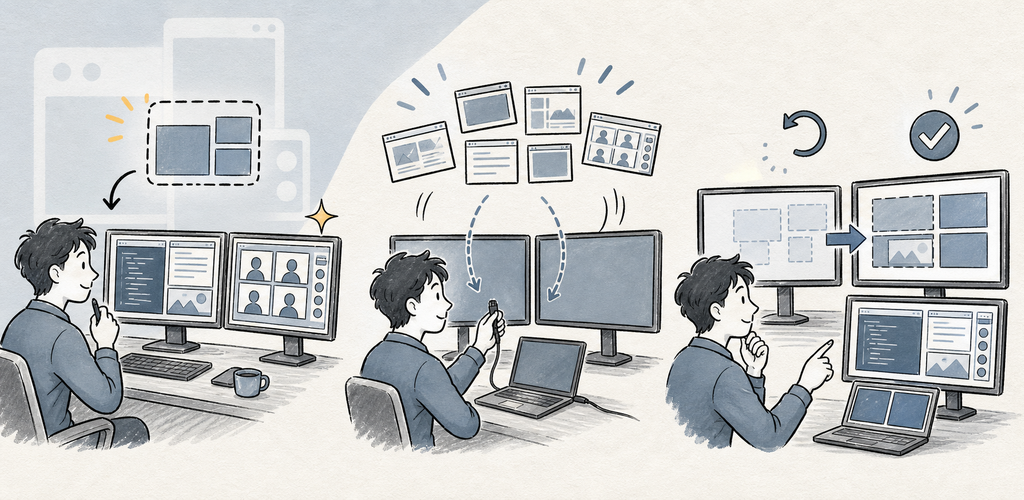
Gem → Forhåndsvis → Anvend → Fortryd
QuickLayout lukker eller afslutter aldrig programmer og optager aldrig vinduesindhold. Mac App Store-versionen flytter understøttede vinduer via den medfølgende Apple Shortcut; den signerede direkte macOS-version bruger Tilgængelighed. Begge veje viser ændringer på forhånd, gemmer et Undo-punkt og bekræfter resultatet.
Perfekt til
- Gentagelige arbejdsområder til kodning, skrivning, research, møder og medier
- Opsætninger med flere skærme og overgange mellem bærbar computer og dock
- Gendannelse af vinduer uden for skærmen og hurtig placering af det forreste vindue i et gitter
- Brugere, der ønsker synlig forhåndsvisning og fortrydelse før automatisering
Kom godt i gang
- I en Mac App Store-version skal du installere den medfølgende QuickLayout Window Bridge Shortcut, når du bliver bedt om det. I en direkte macOS-version skal du give adgang til Tilgængelighed.
- Vælg Save Current, og vælg de apps og vinduer, der hører sammen.
- Se hvert foreslået flyt, størrelsesændring, start og spring over i forhåndsvisning.
- Anvend layoutet; QuickLayout registrerer først et fortrydelsespunkt.
- Brug Undo, hvis det bekræftede resultat ikke er som forventet.
- Til mobilstyring skal du aktivere Mobile remote på Mac'en, holde begge enheder på samme LAN og godkende den sekscifrede parringskode.
Privatliv & sikkerhed
- QuickLayout læser vinduesmetadata og rammer, ikke skærmbilleder eller dokumentindhold.
- Layouts bruger private skematiske rektangler og appetiketter.
- Mac App Store-versionen delegerer understøttede vinduesændringer til den medfølgende Apple Shortcut. Den direkte version anmoder kun om Tilgængelighed til vinduesoptagelse og -arrangement.
- Den mobile ledsager modtager layoutoversigter, ikke dokumentindhold, vinduestitler eller vindueskoordinater.
- Parrede LAN-kommandoer bruger en krypteret, godkendt session; hosting er deaktiveret som standard.
- Efter prøveperioden kan Mobile Free vise reklamer. Se Privacy Policy for de aktuelle oplysninger om reklamer og Store-tjenester.
Prøveperiode, Free og Pro
Den almindelige prøveperiode på syv dage er reklamefri. Efter prøveperioden bevarer Free hele funktionssættet og kan vise mobilreklamer eller en daglig påmindelse om støtte på skrivebordet. QuickLayout Pro fjerner disse reklamer og påmindelser via et årligt abonnement eller et livstidskøb.
Brugsvilkår: https://kakitiro.com/quickapps/quicklayout/terms/