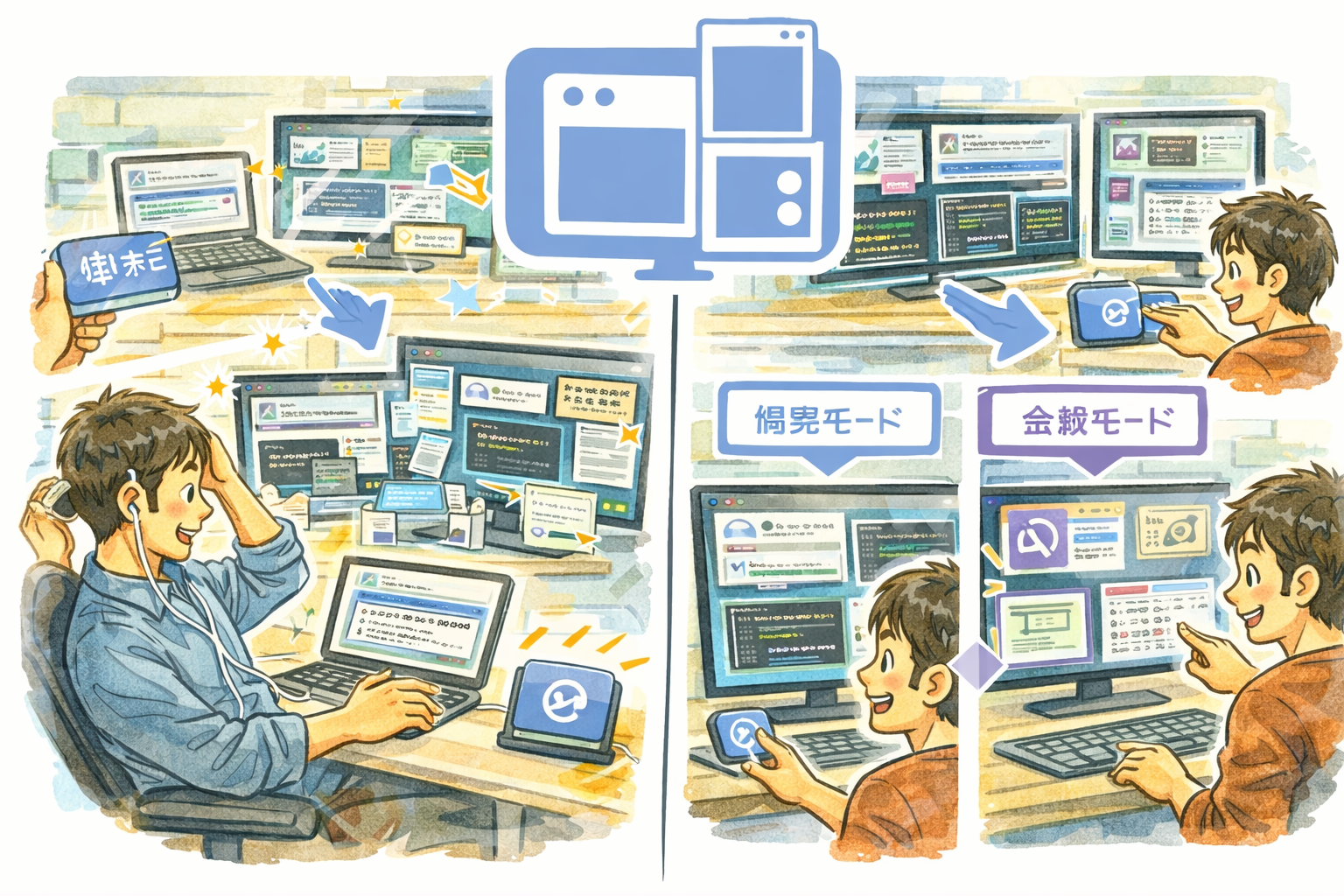
DeskFormation speichert und stellt das gesamte Fensterlayout Ihres Schreibtischs mit einem Klick wieder her. Nach einem Neustart, einem Monitorwechsel oder einem Meeting, das Ihre Fenster zerstreut hat, bringen Sie alles genau dorthin zurück, wo es war — einschließlich des Startens von Apps, die noch nicht laufen.
Warum DeskFormation
- Wiederherstellung mit einem Klick — Bringen Sie jedes Fenster sofort an die gespeicherte Position und Größe zurück, ohne manuelles Verschieben.
- Intelligenter Abgleich — Ein vierstufiger Abgleichsalgorithmus (exakter Abgleich und anschließend zunehmend lockerere Ähnlichkeit) sorgt dafür, dass Fenster am richtigen Platz landen, auch wenn App-Updates die Fenstertitel ändern.
- Automatischer Start — Fehlende Apps werden während der Wiederherstellung automatisch gestartet, sodass Ihr gesamter Arbeitsbereich wieder zum Leben erwacht.
Hauptfunktionen
- Erfassung aller Fensterpositionen und -größen — Speichert Ort, Abmessungen und App-Identität jedes sichtbaren Fensters
- Intelligenter vierstufiger Wiederherstellungs-Abgleich — Exakter Abgleich, Titelähnlichkeit, App-Namen-Abgleich und unscharfe Rückfallstrategie für zuverlässige Wiederherstellung
- Automatischer Start fehlender Apps — Öffnet automatisch Apps, die beim Wiederherstellen einer Formation nicht laufen
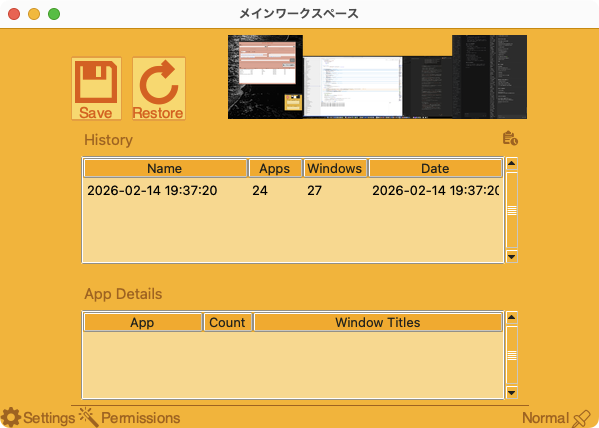
- Übersichts-Screenshot — Visuelle Vorschau Ihres gespeicherten Layouts zur schnellen Identifikation
- Formationsverlauf — Speichert bis zu 50 Layouts mit Zeitstempeln und App-Zusammenfassungen
- Umbenennen und Löschen — Organisieren Sie Ihre Formationen mit eigenen Namen und entfernen Sie alte Einträge
- Globale Tastenkürzel — Layouts speichern und wiederherstellen, ohne das Fenster zu öffnen
- Mehrsprachige Oberfläche — Über 80 Sprachen unterstützt
- Anpassbare Themenfarben
Perfekt für
- Profis, die unterschiedliche Fensterkonfigurationen für verschiedene Aufgaben oder Projekte pflegen
- Mehrmonitor-Nutzer, die Layouts nach dem Wiederverbinden von Bildschirmen wiederherstellen müssen
- Entwickler und Designer mit sorgfältig angeordneten Werkzeugfenstern, Editoren und Browsern
- Alle, die ihr Schreibtisch-Layout nach einem Neustart in Sekunden zurückholen möchten
Erste Schritte
- Ordnen Sie Ihre Fenster genau so an, wie Sie sie haben möchten
- Starten Sie DeskFormation und klicken Sie auf die Schaltfläche Save (oder drücken Sie Ctrl+Cmd+S)
- Ein Screenshot und die Fensterliste werden erfasst und im Verlauf abgelegt
- Wenn Sie wiederherstellen möchten, wählen Sie eine Formation aus und klicken Sie auf Restore (oder drücken Sie Ctrl+Cmd+R)
- Benennen Sie Formationen um, damit Sie sie in der Verlaufsliste leicht erkennen
Datenschutz
- Alle Fensterdaten und Screenshots werden lokal auf Ihrem Computer gespeichert
- Es werden keine Daten an externe Server gesendet
- Die Bildschirmaufnahme-Berechtigung wird ausschließlich genutzt, um Übersichts-Screenshots auf Ihrem Gerät zu erstellen
- Keine Analytik, Telemetrie oder Tracking jeglicher Art
- DeskFormation stellt niemals eine Internetverbindung her