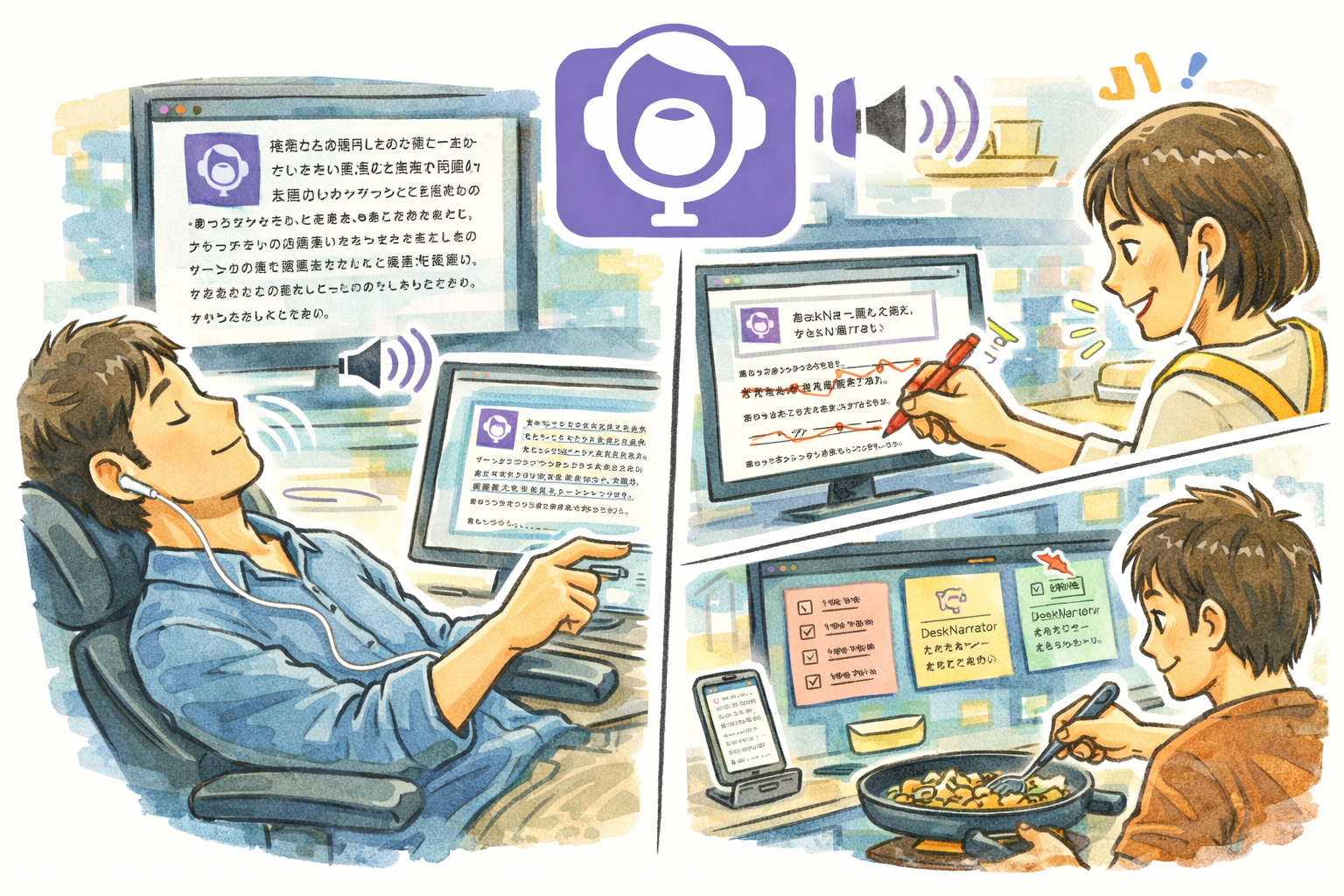
DeskNarrator liest Text mit den auf Ihrem Mac integrierten Stimmen laut vor. Wählen Sie aus Dutzenden Sprachen, suchen Sie eine Stimme aus, passen Sie die Geschwindigkeit an und drücken Sie Wiedergabe. Perfekt zum Korrekturlesen, Sprachenlernen oder einfach zum Anhören von Inhalten während der Arbeit.
Warum DeskNarrator
- Keine Downloads erforderlich — Verwendet die NSSpeechSynthesizer-Stimmen von macOS, die bereits auf Ihrem System installiert sind. Funktioniert sofort.
- Schnelles Umschalten — Drücken Sie zweimal die Option-Taste, um die Sprachausgabe von überall aus zu starten oder zu stoppen, auch wenn DeskNarrator im Hintergrund läuft.
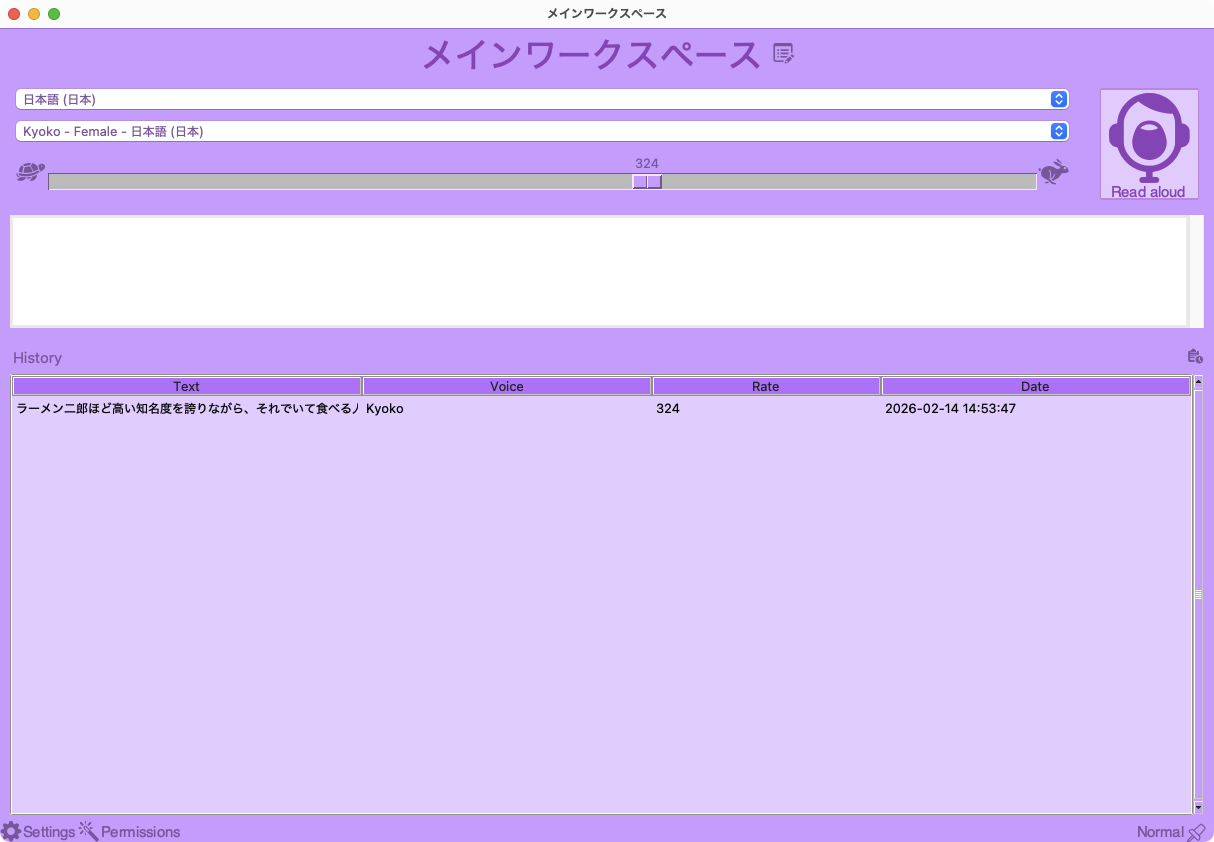
- Wiedergabeverlauf — Sehen und hören Sie sich erneut jede Ihrer letzten 100 Sprachausgaben mit gespeichertem Text, Stimme und Geschwindigkeitseinstellung an.
Wichtige Funktionen
- Mehrsprachige Sprachausgabe — Zugriff auf alle auf Ihrem Mac installierten Stimmen in Dutzenden von Sprachen
- Geschwindigkeitsregelung — Stellen Sie die Lesegeschwindigkeit mit einem einfachen Schieberegler von 50 bis 500 Wörter pro Minute ein
- Sprachverlauf — Speichert bis zu 100 Einträge mit automatischer Deduplizierung wiederholter Einträge
- Automatischer Start — Beginnt das Lesen automatisch, sobald Sie Text einfügen oder eingeben
- Globaler Shortcut — Drücken Sie zweimal Option, um die Sprachausgabe aus jeder App umzuschalten
- Statussymbol-Menü — Steuern Sie die Wiedergabe aus der Menüleiste, ohne das Fenster zu wechseln
- Mehrsprachige Oberfläche — Über 80 Sprachen unterstützt
- Anpassbare Designfarben
Ideal für
- Autoren und Lektoren, die ihren Text zum Korrekturlesen vorgelesen bekommen möchten
- Sprachlernende, die Aussprache und Hörverständnis üben
- Studierende, die Informationen besser durch Zuhören als durch Lesen aufnehmen
- Alle, die Textinhalte freihändig konsumieren möchten, während sie etwas anderes tun
Erste Schritte
- Starten Sie DeskNarrator und wählen Sie eine Sprache aus dem Dropdown-Menü
- Wählen Sie eine Stimme und passen Sie den Geschwindigkeitsregler nach Ihren Wünschen an
- Geben oder fügen Sie Text in den Eingabebereich ein und klicken Sie auf die Read Aloud-Schaltfläche
- Drücken Sie jederzeit zweimal Option, um die Sprachausgabe ein- oder auszuschalten
- Im Verlaufsbereich können Sie jede frühere Sprachausgabe erneut abspielen
Datenschutz
- Die gesamte Sprachsynthese erfolgt lokal mit den in macOS integrierten Stimmen
- Es wird kein Text an externe Server gesendet
- Der Sprachverlauf wird nur auf Ihrer lokalen Festplatte gespeichert
- Keine Analytik, Telemetrie oder Tracking jeglicher Art
- DeskNarrator stellt niemals eine Internetverbindung her