DeskVNCServer macht aus Ihrem Mac ein Ziel für Fernzugriff, mit dem sich jeder Standard-VNC-Client verbinden kann, und stellt zugleich ein umfangreicheres Protokoll — QREX — für die Begleit-App QuickRemote bereit. Aus einem einzigen Panel heraus können Sie Ihren Bildschirm, Ihre Zwischenablage, Ihre Dateien und sogar Ihre Eingabemethode mit einem anderen Gerät im Netzwerk teilen.
Warum DeskVNCServer?
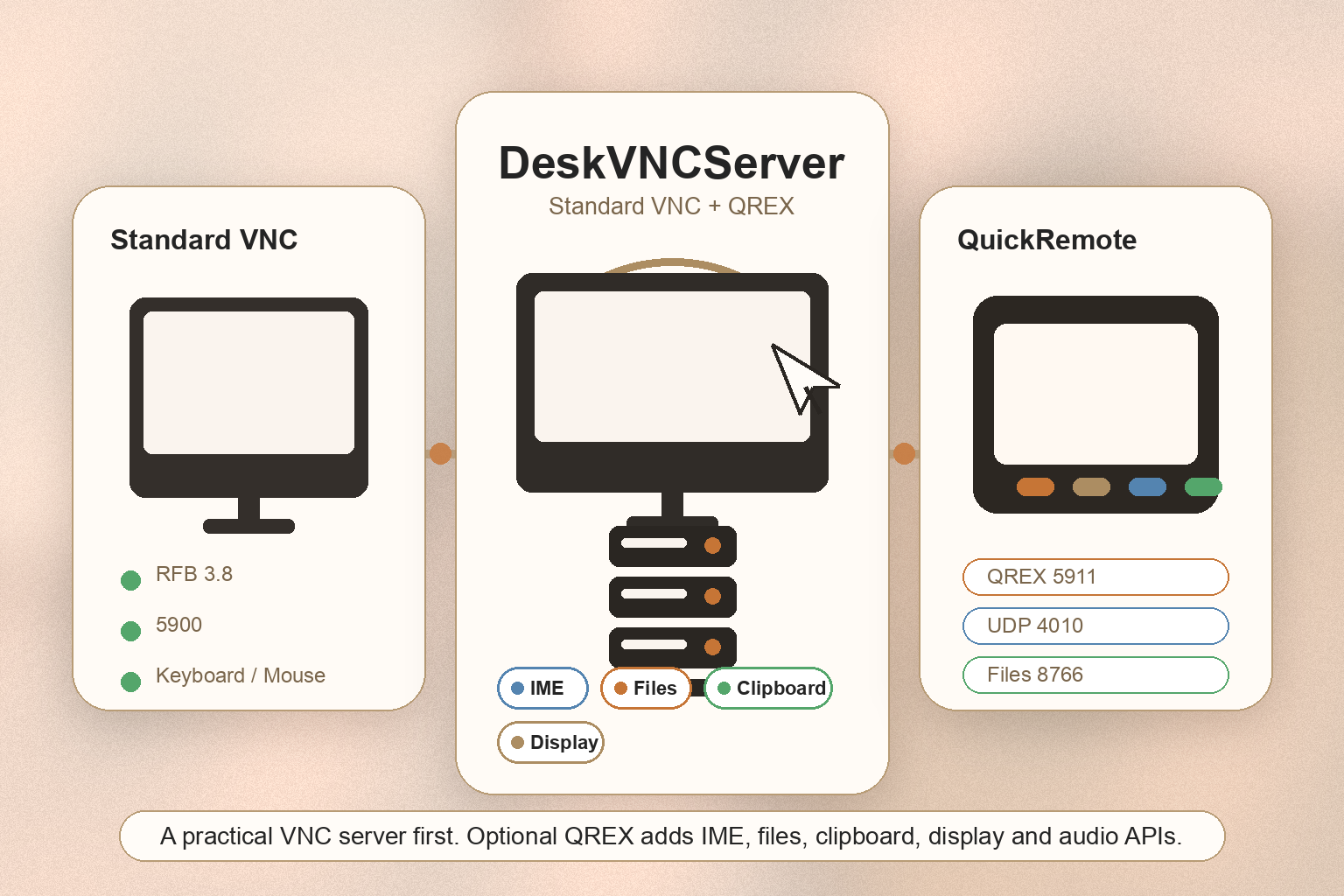
- Standard-VNC, in Sekunden einsatzbereit — Ein normaler RFB-3.8/3.7/3.3-Server läuft auf Port 5900. Jeder VNC-Viewer (macOS Bildschirmfreigabe, RealVNC, TightVNC, mobile Apps) kann sich mit einem einzigen Passwort verbinden.
- Erweiterungen auf QuickRemote-Niveau — In Kombination mit QuickRemote bietet derselbe Server eine IME-Brücke, Audio-Streaming, bidirektionale Zwischenablagen-Synchronisation und vollständigen Dateitransfer, den klassisches VNC nie hatte.
- Funktionsweise Umschalter — Audio, Zwischenablage, Dateiänderungen, IME, Ferneingabe. Jede Erweiterung lässt sich unabhängig für strengere Sitzungen abschalten.
- Für persönliche Geräte konzipiert — Eine Kopplungs-PIN pro Sitzung, vom Server generierte Bearer-Tokens, kein Cloud-Umweg. Ihr Mac spricht direkt mit Ihrem Telefon oder Tablet im LAN.
Hauptfunktionen
- RFB-3.8/3.7/3.3-VNC-Server auf TCP
5900mit optionalem 8-stelligem DES-Passwort - QREX-Kontrollebene auf TCP
5911— HTTP JSON RPC plus WebSocket für Ereignisse mit geringer Latenz - QREX-Medien-Nebenkanal auf UDP
4010für IME-Nachrichten und Audiopakete - QuickRemote-kompatible Datei-API auf TCP
8766zum Durchsuchen und Übertragen von Dateien - IME-Brücke — Text auf der Mac-Eingabemethode direkt von einer entfernten Tastatur abrufen, auflisten, setzen, umschalten und bestätigen
- Optionales Audio-Streaming — Opus über UDP für Live-Audio mit geringer Latenz
- Bidirektionale Zwischenablagen-Synchronisation zwischen Mac und Remote-Client
- Dateitransfer mit Nur-Lese- oder Lese-Schreib-Modi pro Sitzung
- Einstellbare Bildrate und maximale Bildgröße, um Latenz und Bandbreite auszubalancieren
- Autostart-Option und stabile Server-ID für vorhersehbare QuickRemote-Kopplung
Perfekt für
- Alle, die bereits einen VNC-Viewer nutzen und einen sauberen, modernen Mac-Server wünschen
- QuickRemote-Anwender, die das vollständige IME-, Audio-, Zwischenablagen- und Dateierlebnis wollen
- Entwickler und Power-User, die einen steuerbaren VNC-Endpunkt im LAN benötigen, ohne die macOS-Bildschirmfreigabe zu konfigurieren
- Mobile Nutzer, die ihren Mac gelegentlich von einem Telefon oder Tablet im selben Wi-Fi steuern müssen
- Datenschutzbewusste Nutzer, die null Cloud-Relais zwischen Client und Server wollen
Erste Schritte
- Legen Sie ein VNC-Passwort (bis zu 8 Zeichen) im Einstellungs-Panel fest — vom RFB-DES-Authentifizierungsablauf erforderlich
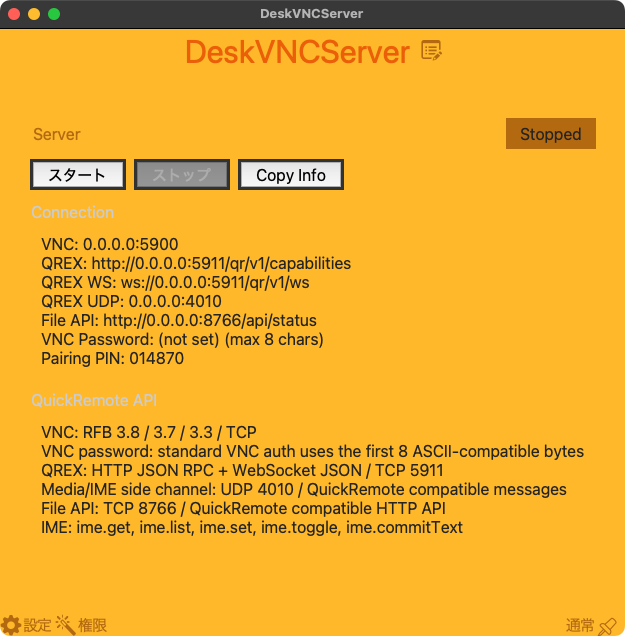
- Klicken Sie im Hauptfenster auf Start. Der Server beginnt, auf den Ports
5900,5911,4010und8766zu lauschen - Klicken Sie auf Info kopieren, um die Verbindungsdetails in die Zwischenablage zu kopieren, und fügen Sie sie in Ihren VNC-Viewer ein
- Scannen Sie für QuickRemote die 6-stellige Kopplungs-PIN aus der App oder geben Sie sie ein. Nach dem Koppeln speichert der Client ein Bearer-Token für künftige Sitzungen
- Schalten Sie die QREX-Funktionskontrollkästchen (Audio, Zwischenablage, Dateitransfer, IME) in den Einstellungen entsprechend der gewünschten Zugriffsebene um
Datenschutz
- Alle Sitzungen sind direkt — kein Cloud-Server, kein Relais. Ihr Datenverkehr bleibt im LAN, sofern Sie die Ports nicht selbst weiterleiten.
- VNC-Passwort und QREX-Bearer-Token werden lokal mit restriktiven Dateiberechtigungen gespeichert.
- QREX-Clients müssen eine PIN-basierte Kopplung abschließen, bevor sie Steuer- oder Dateianfragen stellen können. Die PIN rotiert auf Anforderung.
- Dateiänderungen sind standardmäßig deaktiviert; Remote-Clients können nur lesen, bis Sie das Schreiben ausdrücklich aktivieren.
- Keine Telemetrie, keine Analyse, keine Hintergrund-Uploads.