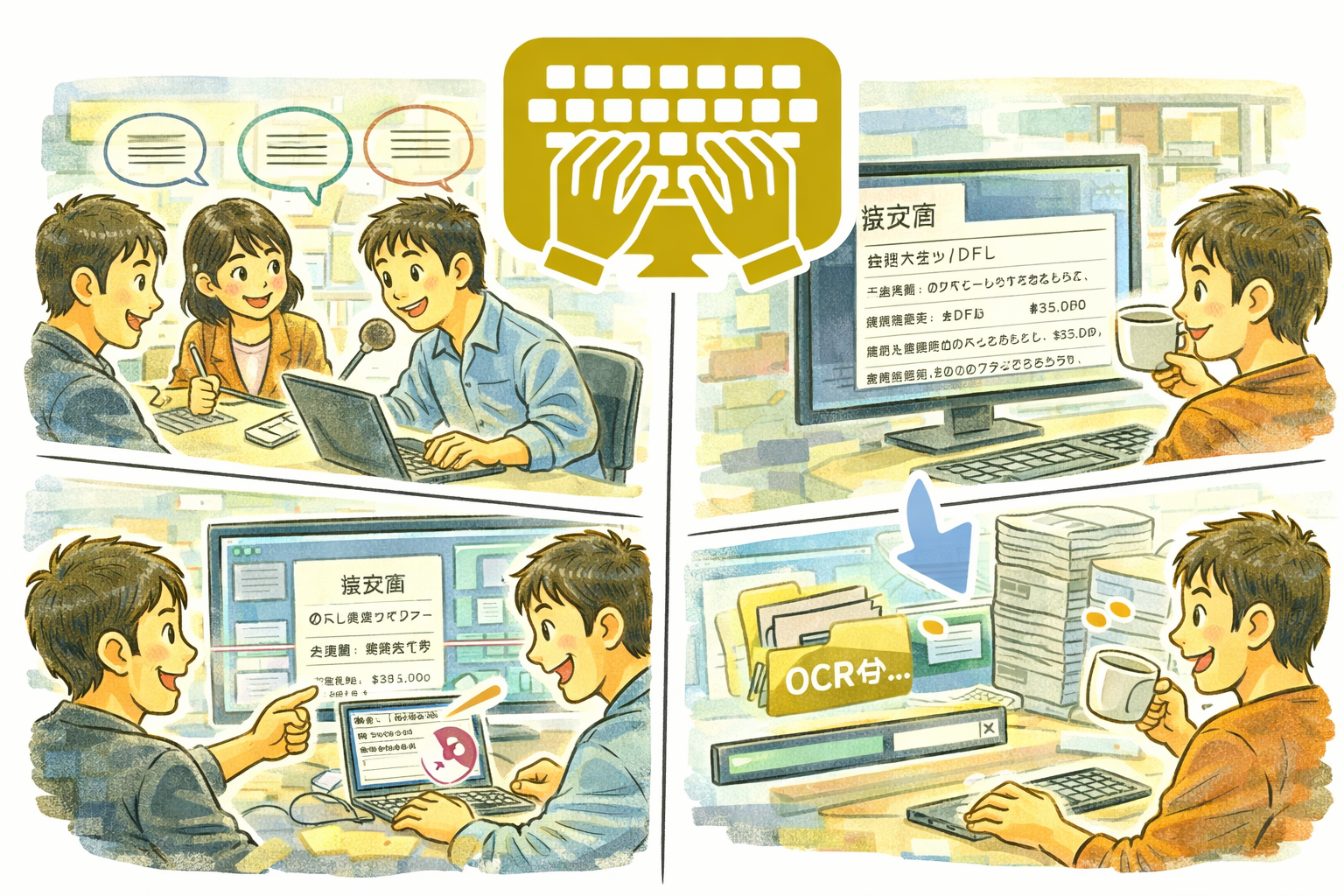
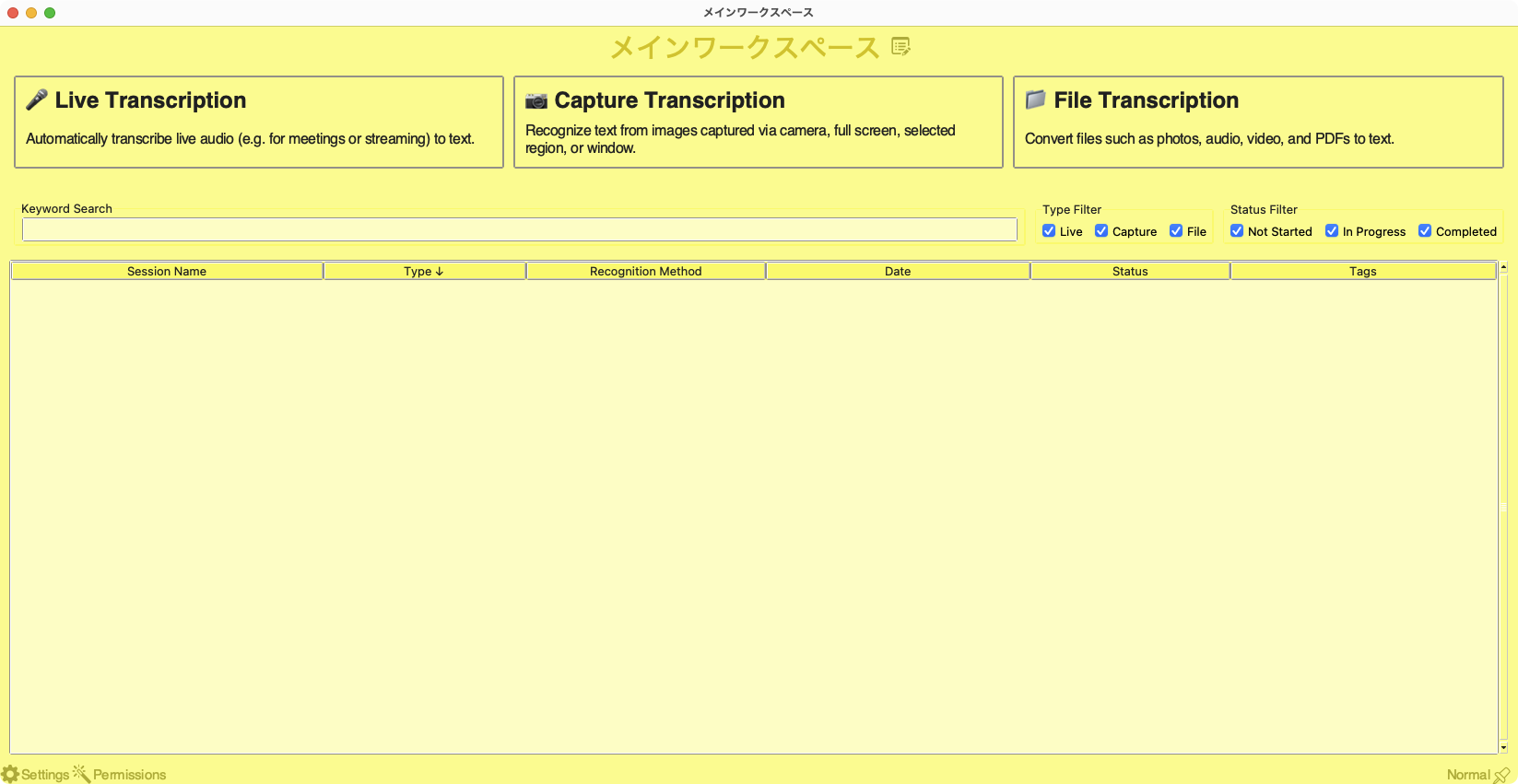
Textnizer ist ein vielseitiges Werkzeug zur Textextraktion, das Sprache, Screenshots und Dateien in bearbeitbaren Text umwandelt. Wählen Sie aus drei leistungsstarken Modi: Live-Transkription für die Spracherfassung in Echtzeit, Capture OCR für die Texterkennung auf dem Bildschirm und Dateiverarbeitung zur Stapelkonvertierung von Audio-, Video-, Bild- und PDF-Dateien.
Warum Textnizer
- Drei Extraktionsmodi in einer einzigen App machen separate Werkzeuge für Transkription, OCR und Konvertierung überflüssig
- Mehrere Spracherkennungs-Engines (Google, Whisper, Vosk) ermöglichen die Wahl zwischen Geschwindigkeit, Genauigkeit und Offline-Fähigkeit
- Die Sprecherklassifizierung hilft dabei, in Besprechungen und Interviews zu erkennen, wer was gesagt hat
- Die Workset-Verlaufsverwaltung hält Ihre Projekte organisiert und zugänglich
Hauptfunktionen
- Live-Transkription mit Spracherkennung in Echtzeit
- Sprach-Engines: Google Speech Recognition, OpenAI Whisper und Vosk
- Capture OCR mithilfe von Tesseract für Kamera- und Bildschirmaufnahmen
- Sprecherklassifizierung zur Unterscheidung verschiedener Stimmen
- Dateiverarbeitung für die Formate MP3, WAV, MP4, AVI, JPG, PNG und PDF
- Stapelverarbeitung zur gleichzeitigen Konvertierung mehrerer Dateien
- Workset-Verlaufsverwaltung zur Organisation von Extraktionsprojekten
- Integrierter Mediaplayer zur Überprüfung von Audio- und Videoquellen
Perfekt für
- Journalisten und Forscher, die Interviews und Vorträge transkribieren
- Studierende, die handschriftliche Notizen und Vorlesungsaufnahmen in Text umwandeln
- Büroangestellte, die Text aus eingescannten Dokumenten und PDFs extrahieren
- Content-Ersteller, die Untertitel oder Transkripte aus Videodateien benötigen
Erste Schritte
- Wählen Sie Ihren Modus: Live Transcription, Capture OCR oder File Processing
- Wählen Sie für die Live-Transkription Ihre Sprach-Engine und starten Sie die Aufnahme
- Erstellen Sie für Capture OCR einen Screenshot oder verwenden Sie Ihre Kamera, um Text zu erfassen
- Ziehen Sie für die Dateiverarbeitung Ihre Audio-, Video-, Bild- oder PDF-Dateien per Drag-and-drop hinein
- Überprüfen und bearbeiten Sie den extrahierten Text und exportieren oder kopieren Sie ihn anschließend in die Zwischenablage
Datenschutz
- Textnizer verarbeitet alle Daten lokal auf Ihrem Mac, wenn die Whisper- oder Vosk-Engines verwendet werden
- Google Speech Recognition sendet Audiodaten zur Verarbeitung an Google-Server, wenn es ausgewählt ist
- Die App selbst sammelt oder teilt keine persönlichen Daten
- Alle Worksets und der extrahierte Text werden lokal auf Ihrem Gerät gespeichert