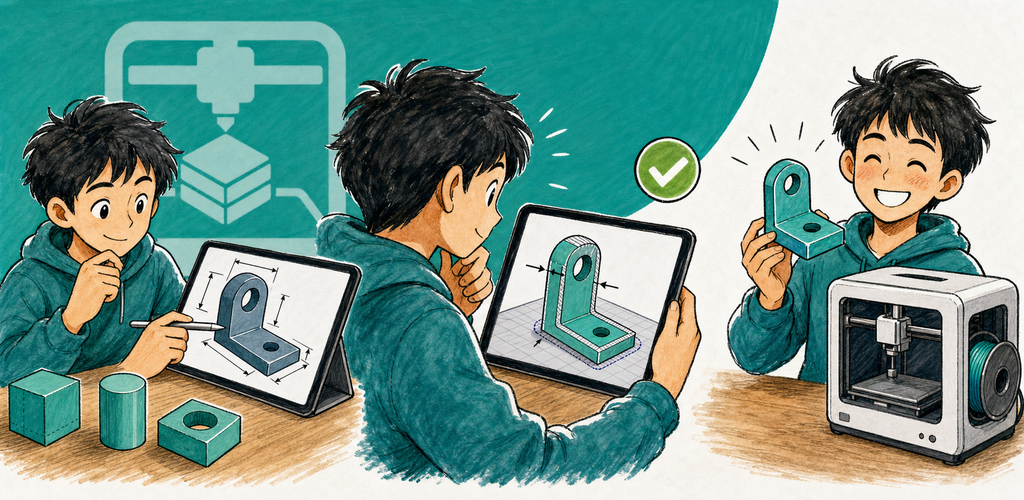
Quick3DModeling — Printable 3D Modeler Quick3DModeling verwandelt einfache parametrische Formen in bearbeitbare, druckgerechte Projekte, ohne die Struktur aus Körpern und Bohrungen zu verbergen.
Warum Quick3DModeling?
Quick3DModeling verwandelt einfache parametrische Formen in bearbeitbare, druckgerechte Projekte, ohne die Struktur aus Körpern und Bohrungen zu verbergen.
Wichtige Funktionen
- Parametrische Grundformen: Bauen Sie mit Quadern, Zylindern, Kugeln, Kegeln, Rohren, Text und weiteren maßgesteuerten Formen.
- Solid- und Hole-CSG: Fügen Sie Material mit einem ausdrücklichen, zerstörungsfreien Boolean-Baum hinzu oder ziehen Sie es ab.
- Vorlagen und Hilfsobjekte: Beginnen Sie mit Ständern, Haken, Platten, Clips, Halterungen, Bohrungen, Mutternaufnahmen, Abstandshaltern und Kabelkanälen.
- Exakte Kontrolle: Bearbeiten Sie Größe, Position, Drehung, Farbe, Spiel, Rundung, Fase, Ausrichtung und Arbeitsebenen.
- Print Check: Prüfen Sie Mesh-Gültigkeit, Passform auf dem Druckbett, Position auf der Bauplatte, Wandstärken, Details und Exportumfang.
- Projekt- und Mesh-Export: Behalten Sie bearbeitbare .q3dm-Dateien und erzeugen Sie 3MF, STL oder OBJ für nachgelagerte Werkzeuge.
Vom bearbeitbaren CSG zum Print Check
Der Mesh-Export bleibt gesperrt, solange der aktuelle Print Check blockierende Fehler enthält — so bleiben Warnungen sichtbar, bevor ein Slicer das Modell erhält.
Ideal für
- Funktionsteile, Halterungen, Halter, Abstandshalter und einfache Gehäuse
- 3D-Druck-Einsteiger, die exakte Maße dem freien Modellieren vorziehen
- Wiederverwendbare druckbare Vorlagen und Passungen für Beschläge
- Projekte, die bearbeitbare Quelldateien und zugleich slicer-fertige Mesh-Dateien brauchen
Erste Schritte
- Erstellen Sie ein Projekt aus der Bibliothek oder wählen Sie eine Vorlage.
- Fügen Sie unter „Formen“ eine Grundform oder eine Druckhilfe hinzu.
- Wählen Sie sie im Viewport oder im Outliner aus und geben Sie im Inspector exakte Werte ein.
- Nutzen Sie Arbeitsebenen, Einrasten, Vermessung, Ausrichtung und die Rollen „Solid“ und „Hole“, um das Modell aufzubauen.
- Führen Sie den Print Check aus, beheben Sie blockierende Befunde und exportieren Sie dann 3MF, STL oder OBJ.
Datenschutz & Sicherheit
- Projekte und Geometrie werden lokal verarbeitet.
- QuickLibrary greift nur auf Orte zu, die Sie hinzufügen.
- Bearbeitbare .q3dm-Projekte, Versions-Momentaufnahmen und Exporte bleiben unter Ihrer Kontrolle.
- Für das eigentliche Modellieren ist kein Konto erforderlich.
Testphase, Free und Pro
Die übliche siebentägige Testphase ist werbefrei. Nach der Testphase behält Free den vollen Funktionsumfang und kann mobile Werbung oder einen täglichen Unterstützungshinweis auf dem Desktop anzeigen. Quick3DModeling Pro entfernt diese Anzeigen und Hinweise — per Jahresabonnement oder einmaligem Lifetime-Kauf.
Nutzungsbedingungen: https://kakitiro.com/quickapps/quick3dmodeling/terms/