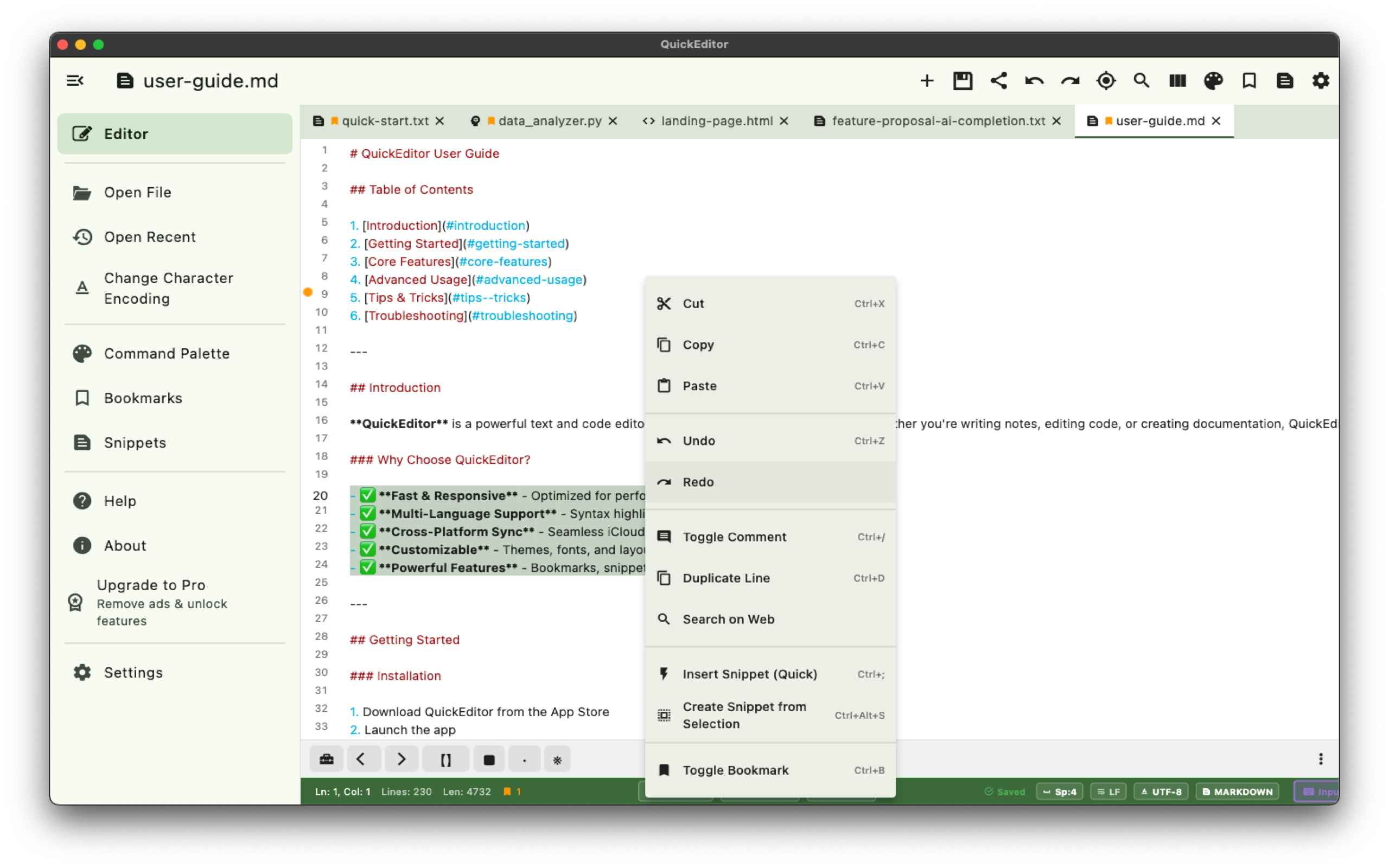
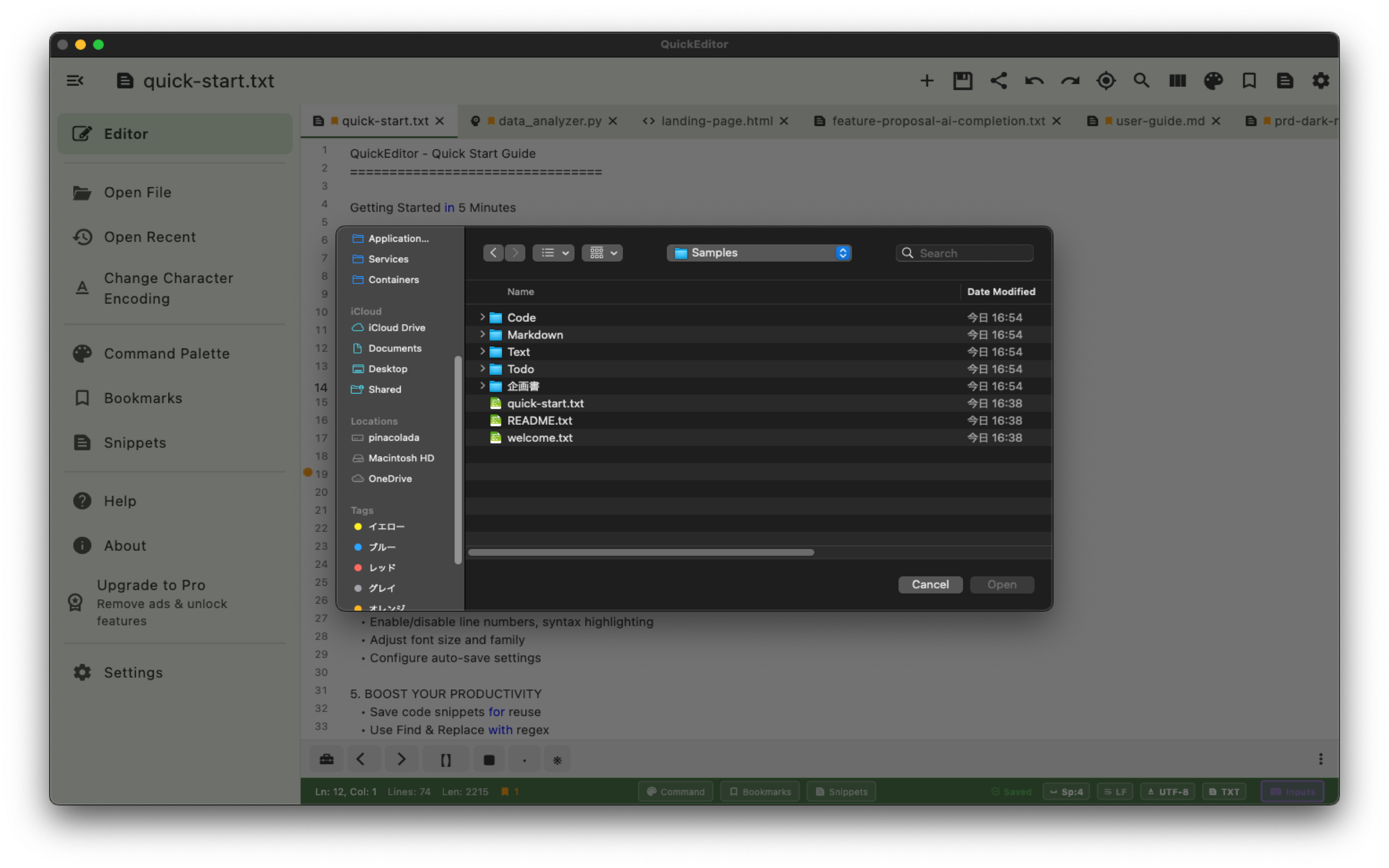
QuickEditor ist ein professioneller Text- und Code-Editor, der alles Wichtige in Reichweite hält. Öffnen Sie mehrere Dateien in Tabs, springen Sie zwischen Lesezeichen, fügen Sie wiederverwendbare Snippets ein, durchsuchen Sie ganze Ordner und zeigen Sie Markdown in der Vorschau an — alles in einer klaren, responsiven Oberfläche für Smartphone, Tablet und Desktop.

Warum QuickEditor?
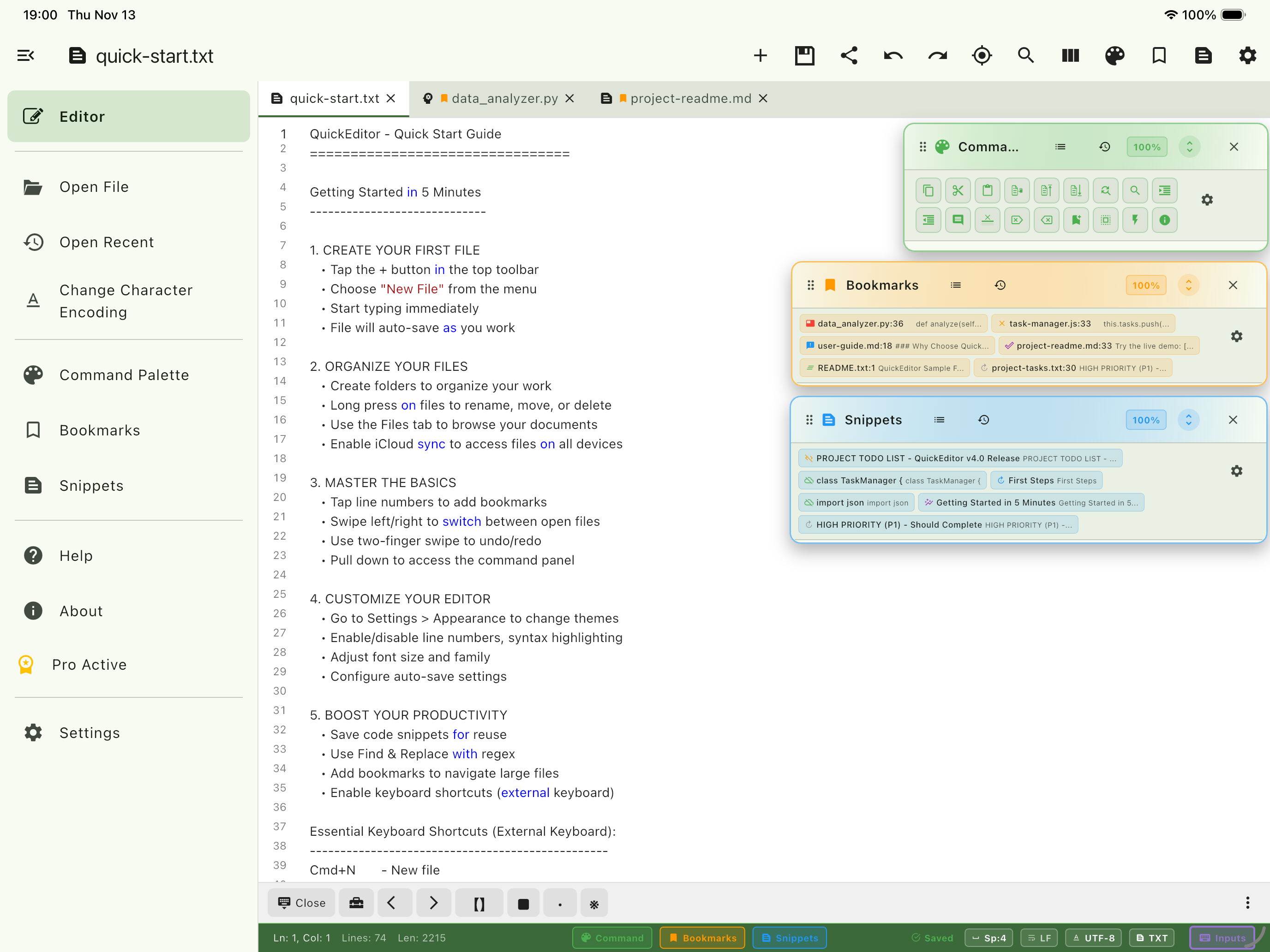
- Alles in Tabs — Arbeiten Sie mit einer vertrauten Tab-Oberfläche an mehreren Dateien gleichzeitig. Per Ziehen neu anordnen, andere Tabs schließen oder Dateien aus dem Verlauf öffnen
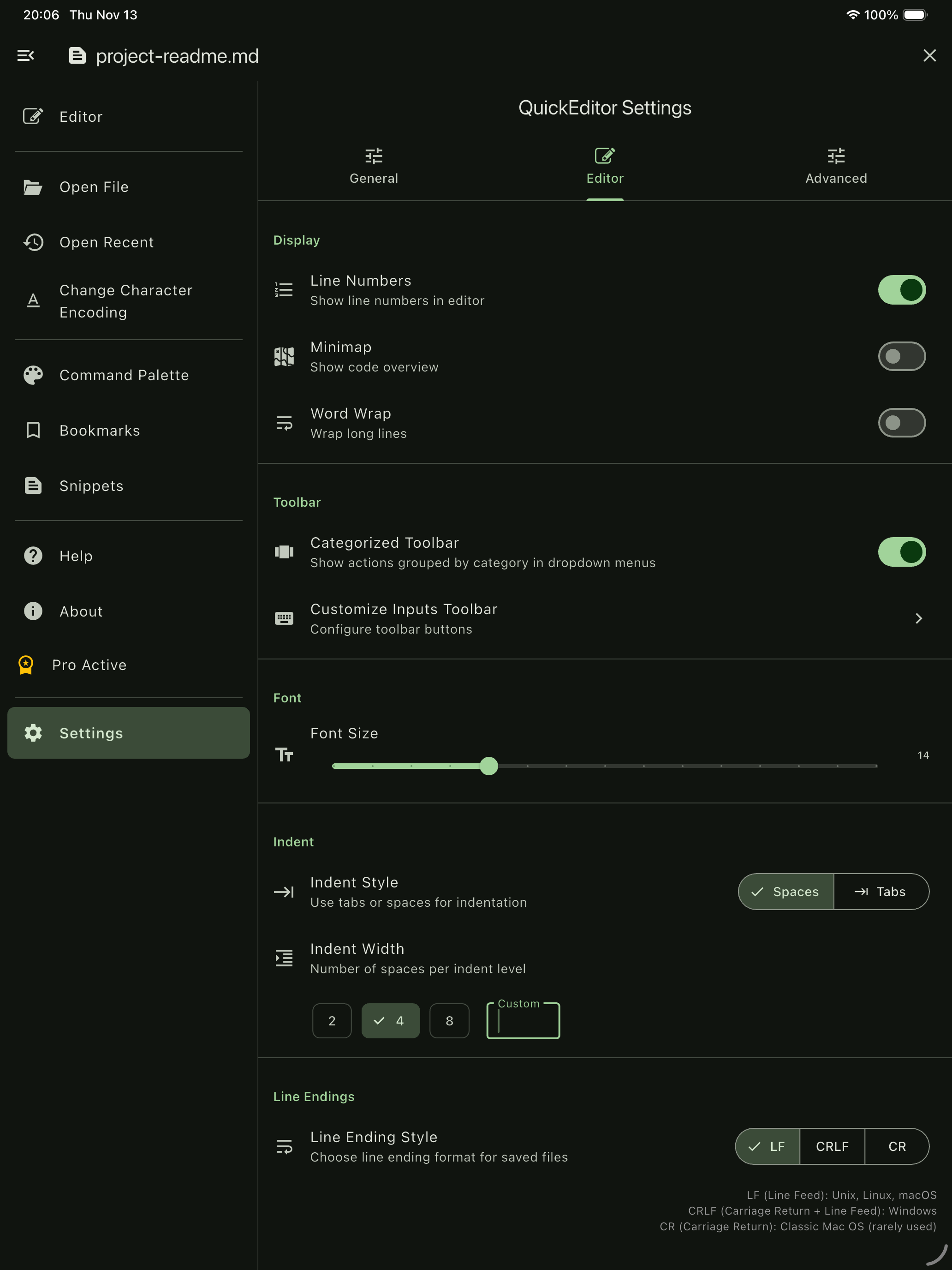
- Bereit für Code — Syntaxhervorhebung für über 50 Sprachen, Autovervollständigung, Code-Faltung, Zeilennummern, Minimap und konfigurierbare Einrückung
- Datenschutz zuerst — Kein Konto, keine Datenerfassung, keine Analyse. Ihre Dateien bleiben auf Ihrem Gerät
Wichtige Funktionen
- Arbeiten mit Tabs — Öffnen, wechseln, neu anordnen und mehrere Dateien per Tastenkürzel verwalten. Neuer Tab, Andere schließen, Alle schließen und Tab-Navigation sind integriert
- Lesezeichen — Markieren Sie wichtige Zeilen und springen Sie sofort dorthin. Beschriftungen hinzufügen, mit F2/Shift+F2 navigieren und Lesezeichen über alle geöffneten Dateien hinweg verwalten
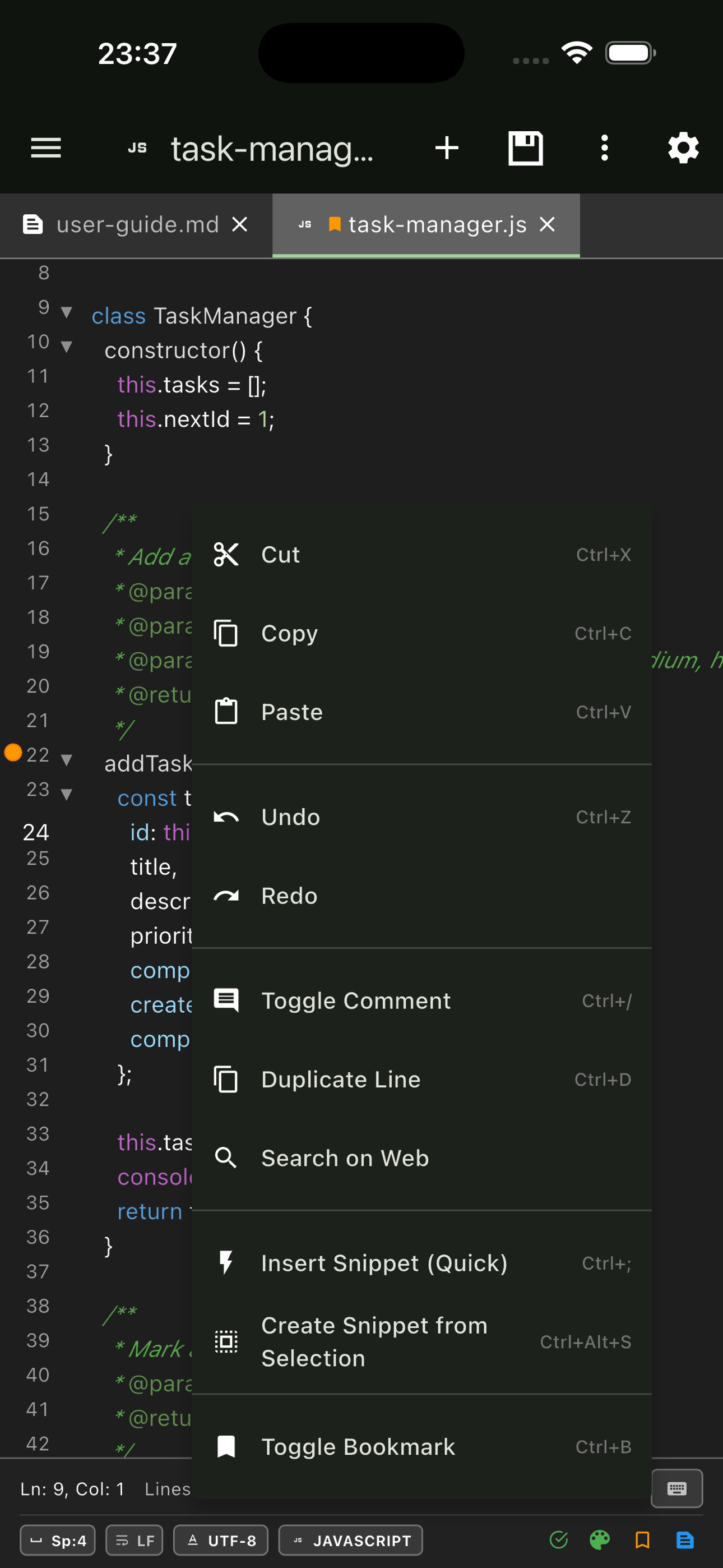
- Snippets — Speichern Sie wiederverwendbare Textbausteine und fügen Sie sie mit einem Kürzel ein (Ctrl+;). Aus der Auswahl, aus der Zwischenablage oder von Grund auf erstellen. Nach Kategorien ordnen
- Globale Suche — Suchen und ersetzen Sie über alle Dateien eines Ordners hinweg. Nach Dateityp filtern, Regex und Groß-/Kleinschreibung umschalten und direkt zum Treffer springen
- Dateimanager — Durchsuchen Sie lokale Ordner, NAS-Laufwerke (SMB, WebDAV, SFTP, FTP) und Cloud-Speicher, ohne den Editor zu verlassen
- KI-Assistent — Senden Sie ausgewählten Text an ChatGPT, Gemini, Claude, Grok, Copilot oder Perplexity. Integriertes KI-Chatfenster direkt neben Ihrem Code
- Markdown-Vorschau — Live-Vorschau von Markdown-Dateien nebeneinander. Ganzes Dokument oder nur eine Auswahl anzeigen
- Command Palette — Erreichen Sie jede Aktion über ein einziges durchsuchbares Panel mit Ctrl+Shift+P
Funktionen für Code
- Syntaxhervorhebung — Automatische Spracherkennung mit manueller Auswahl für über 50 Sprachen
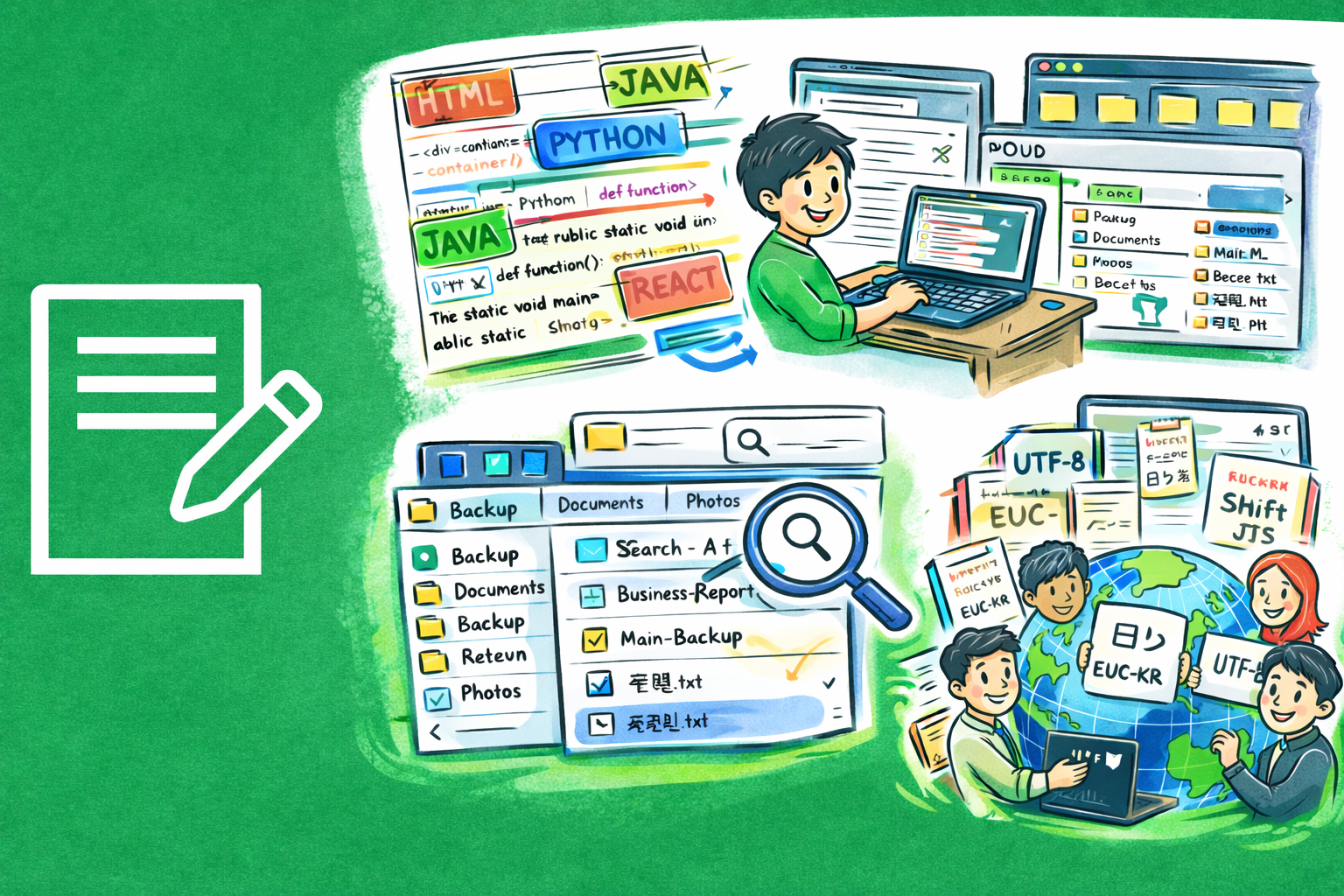
- Zeichenkodierung — Kodierung erkennen, ändern und umwandeln. Dateien mit einem anderen Zeichensatz erneut öffnen oder auf Kodierungsverluste prüfen
- Code-Faltung — Klappen Sie Codeblöcke ein und aus, um sich auf das Wesentliche zu konzentrieren
- Autovervollständigung — Kontextbezogene Codevervollständigung für schnelleres Arbeiten
- Minimap — Eine Übersicht des Codes für schnelle Navigation in großen Dateien
- Geteilte Ansicht — Zwei Abschnitte derselben Datei oder zwei Dateien nebeneinander ansehen
- Rechteckige Auswahl — Spaltenweises Bearbeiten für ausgerichtete Daten und mehrzeilige Änderungen
- Schreibweise ändern — Wandeln Sie ausgewählten Text in UPPERCASE, lowercase, Title Case, camelCase, snake_case oder kebab-case um
- Zeilenenden — Volle Kontrolle über die Zeilenendenarten LF, CRLF und CR
Ideal für
- Code, Skripte, Konfigurationsdateien und Logdateien unterwegs bearbeiten
- Schnelles Bearbeiten von Text mit leistungsstarkem Suchen und Ersetzen über mehrere Dateien
- Schreiben in Markdown mit Live-Vorschau für Notizen, READMEs und Dokumentation
- Dateien auf lokalem Speicher, NAS-Laufwerken und in Cloud-Diensten verwalten
- Entwicklerinnen und Entwickler, die einen leichten und dennoch vollwertigen Editor für Mobil und Desktop brauchen
Erste Schritte
- Legen Sie über die Symbolleiste eine neue Datei an oder öffnen Sie eine vorhandene
- Wechseln Sie über die Tabs zwischen geöffneten Dateien oder drücken Sie Ctrl+T für einen neuen Tab
- Drücken Sie Ctrl+Shift+P, um die Command Palette zu öffnen und alle verfügbaren Aktionen zu entdecken
- Setzen Sie Lesezeichen auf wichtige Zeilen mit Ctrl+B und springen Sie mit F2 dorthin
- Speichern Sie wiederverwendbaren Text als Snippet und fügen Sie ihn jederzeit mit Ctrl+; ein
Datenschutz & Sicherheit
- Kein Konto erforderlich — sofort loslegen
- Keine Datenerfassung und keine Analyse
- Dateien werden lokal auf Ihrem Gerät gespeichert
- NAS-Verbindungen bleiben in Ihrem lokalen Netzwerk
- Für die Kernfunktionen ist kein Internetzugang nötig