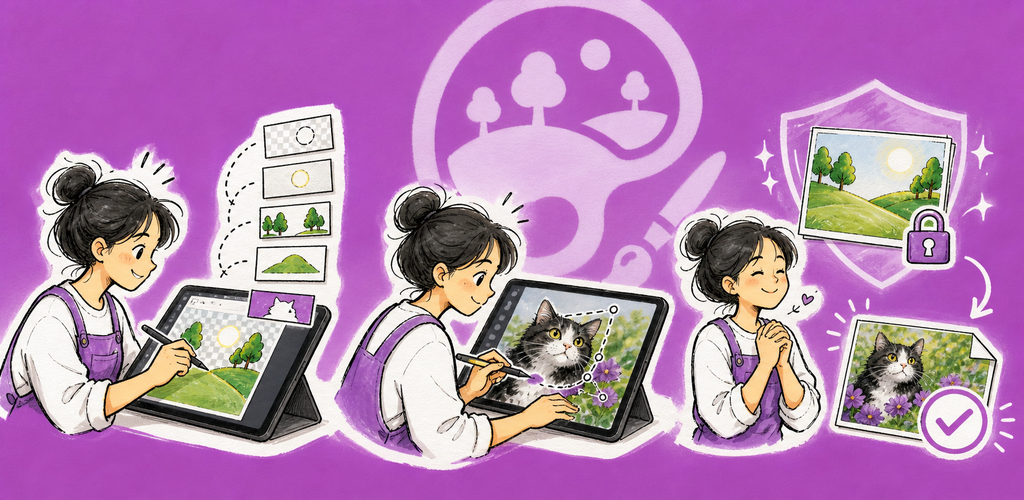
QuickImage — Layered Image Editor QuickImage verbindet vertraute ebenenbasierte Bearbeitung mit ausdrücklicher Dateisicherheit, Kompatibilitätsberichten und zerstörungsfreier Wiederherstellung.
Warum QuickImage?
QuickImage verbindet vertraute ebenenbasierte Bearbeitung mit ausdrücklicher Dateisicherheit, Kompatibilitätsberichten und zerstörungsfreier Wiederherstellung.
Wichtige Funktionen
- Ebenenbasierte Bearbeitung: Arbeitsabläufe mit Raster-, Text-, Form-, Füll- und Gruppenebenen, Masken, Schnittmasken, Deckkraft und Mischmodi.
- Malen und Retuschieren: Pinsel, Radierer, Füllung, Kopierstempel, Auswahlen, Zuschneiden, Text, Formen und Transformationswerkzeuge.
- PSD und PSB: Der Kompatibilitätsbericht zeigt vor dem Weiterarbeiten, welche Inhalte bearbeitbar, gerastert oder unverändert durchgereicht sind.
- OpenRaster-Import: Geprüfte ORA-Archive öffnen sich als bearbeitbare Ebenenentwürfe mit Konvertierungshinweisen.
- Sicheres Speichern von Dokumenten: Vorhandene Bilder bleiben mit ihrer Quelle verbunden – für atomare Abläufe beim Sichern und beim Sichern unter.
- Ausgabeexport: Erstellen Sie separate PNG-, JPEG-, WebP-, TIFF-, PDF-, PSD- oder PSB-Dateien, ohne das Original zu verändern.
Ebenen, Kompatibilität und Dateisicherheit
QuickImage bewahrt unfertige Arbeit in einem Wiederherstellungsentwurf, prüft vor dem Ersetzen eines gebundenen Bildes auf externe Änderungen und bezeichnet Wiederherstellungsdaten niemals als abgeschlossenes Speichern.
Ideal für
- Ebenenbasierte Grafiken, Fotokorrekturen, Anmerkungen und Design-Assets
- Prüfen und Anpassen von PSD-, PSB- oder OpenRaster-Dateien
- Kreative, die bearbeitbare Arbeitsdateien und separate Ausgabeexporte wünschen
- Lokale Bildbearbeitung, bei der die Herkunft der Dateien zählt
Erste Schritte
- Erstellen Sie ein neues Bild, öffnen Sie ein vorhandenes Bild oder fügen Sie aus der Zwischenablage ein.
- Wählen Sie ein Werkzeug und passen Sie dessen Optionen in der Leiste unter dem Menü an.
- Organisieren Sie Inhalte in Ebenen und nutzen Sie Masken oder Schnittmasken für zerstörungsfreie Bearbeitungen.
- Nutzen Sie Sichern für das aktuelle Dokument oder Bild sichern unter für eine neue Arbeitskopie.
- Nutzen Sie Exportieren, wenn Sie eine separate Ausgabedatei in einem anderen Format benötigen.
Datenschutz & Sicherheit
- Bearbeitung und unterstützte KI-Ausführung finden auf dem Gerät statt.
- Bilddaten werden nicht für die KI-Verarbeitung hochgeladen; nur ein ausdrücklich angeforderter Modell-Download nutzt das Netzwerk.
- Auf externe Dateien wird nur über von Ihnen freigegebene Orte oder Berechtigungen für einzelne Dateien zugegriffen.
- Exporte und Arbeitsdokumente bleiben getrennte, nachvollziehbare Dateien.
Testphase, Free und Pro
Die übliche siebentägige Testphase ist werbefrei. Nach der Testphase behält Free den vollen Funktionsumfang und kann mobile Werbung oder einen täglichen Desktop-Hinweis zur Unterstützung anzeigen. QuickImage Pro entfernt diese Werbung und Hinweise per Jahresabonnement oder einmaligem Lifetime-Kauf.
Nutzungsbedingungen: https://kakitiro.com/quickapps/quickimage/terms/