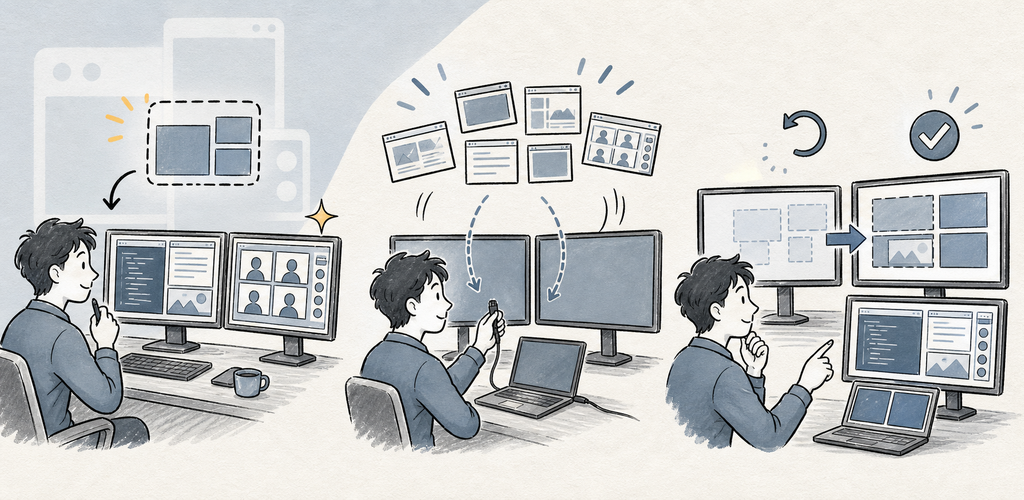
QuickLayout — Mac-Fensterlayouts & LAN-Fernsteuerung Speichern, prüfen, wenden Sie Mac-Fensterarbeitsumgebungen an und widerrufen Sie sie – und wechseln Sie sie anschließend sicher von einem zugelassenen iPhone oder iPad in Ihrem lokalen Netzwerk.
Warum QuickLayout?
QuickLayout hält die Fensteranordnung bewusst und umkehrbar. Der Mac bleibt maßgeblich, während die mobile Begleit-App nur die Layout-Zusammenfassungen und Befehle erhält, die der Fernsteuerungsablauf benötigt.
Wichtige Funktionen
- Aktuelles sichern: Erfassen Sie ausgewählte App-Fenster als private schematische Layouts, ohne Screenshots aufzunehmen.
- Vorschau vor dem Anwenden: Prüfen Sie Verschiebungen, Größenänderungen, Startaktionen, Auslassungen, Bildschirmwechsel und nicht unterstützte Fenster.
- Transaktionales Widerrufen: Sichern Sie den Zustand der betroffenen Fenster vor jeder Anordnung und stellen Sie nur wieder her, was QuickLayout geändert hat.
- Menüleiste und Kurzbefehle: Erreichen Sie Sichern, die Layout-Auswahl, Favoriten, zuletzt genutzte Layouts, Gather, Grid, Widerrufen, Automatisierung und Einstellungen.
- Gather und Grid: Holen Sie Fenster außerhalb des Bildschirms zurück oder platzieren Sie das vorderste Fenster in einem gewählten Bildschirmbereich.
- Sichere LAN-Fernsteuerung: Koppeln Sie per sechsstelligem Code, durchsuchen Sie gespeicherte Layouts und wenden Sie sie an, aktualisieren Sie oder widerrufen Sie vom iPhone oder iPad aus.
- Ehrlichkeit bei Fähigkeiten: Kurzbefehl, Automatisierung, Bedienungshilfen, Vollbild, Spaces, Stage Manager, Tabs und Einschränkungen einzelner Fenster werden ausdrücklich angezeigt.
Sichern → Vorschau → Anwenden → Widerrufen
QuickLayout schließt oder beendet niemals Anwendungen und erfasst keine Fensterinhalte. Der Mac App Store-Build verschiebt unterstützte Fenster über den mitgelieferten Apple-Kurzbefehl; der signierte direkte macOS-Build nutzt die Bedienungshilfen. Beide Wege zeigen Änderungen in der Vorschau, sichern einen Widerrufspunkt und prüfen das Ergebnis.
Ideal für
- Wiederholbare Arbeitsumgebungen für Programmierung, Schreiben, Recherche, Meetings und Medien
- Setups mit mehreren Bildschirmen sowie Wechsel zwischen Laptop und Dock
- Fenster außerhalb des Bildschirms zurückholen und das vorderste Fenster schnell im Raster platzieren
- Nutzer, die vor der Automatisierung eine sichtbare Vorschau und ein Widerrufen wünschen
Erste Schritte
- Installieren Sie bei einem Mac App Store-Build den mitgelieferten QuickLayout Window Bridge Shortcut, wenn Sie dazu aufgefordert werden. Erteilen Sie bei einem direkten macOS-Build die Bedienungshilfen-Berechtigung.
- Wählen Sie Aktuelles sichern und dann die Apps und Fenster, die zusammengehören.
- Prüfen Sie jede vorgeschlagene Verschiebung, Größenänderung, Startaktion und Auslassung in der Vorschau.
- Wenden Sie das Layout an; QuickLayout legt zuvor einen Widerrufspunkt an.
- Nutzen Sie Widerrufen, wenn das geprüfte Ergebnis nicht Ihren Erwartungen entspricht.
- Für die mobile Steuerung aktivieren Sie die mobile Fernsteuerung auf dem Mac, halten beide Geräte im selben LAN und bestätigen den sechsstelligen Kopplungscode.
Datenschutz & Sicherheit
- QuickLayout liest Fenstermetadaten und Fensterrahmen, keine Screenshots oder Dokumentinhalte.
- Layouts verwenden private schematische Rechtecke und App-Bezeichnungen.
- Der Mac App Store-Build delegiert unterstützte Fensteränderungen an den mitgelieferten Apple-Kurzbefehl. Der Direkt-Build fordert die Bedienungshilfen nur für das Erfassen und Anordnen von Fenstern an.
- Die mobile Begleit-App erhält Layout-Zusammenfassungen, keine Dokumentinhalte, Fenstertitel oder Fensterkoordinaten.
- Gekoppelte LAN-Befehle nutzen eine verschlüsselte, authentifizierte Sitzung; das Hosting ist standardmäßig deaktiviert.
- Nach der Testphase kann Mobile Free Werbung anzeigen. Aktuelle Angaben zu Werbung und Store-Diensten finden Sie in der Datenschutzerklärung.
Testphase, Free und Pro
Die übliche siebentägige Testphase ist werbefrei. Nach der Testphase behält Free den vollen Funktionsumfang und kann mobile Werbung oder einen täglichen Desktop-Hinweis zur Unterstützung anzeigen. QuickLayout Pro entfernt diese Werbung und Hinweise per Jahresabonnement oder einmaligem Lifetime-Kauf.
Nutzungsbedingungen: https://kakitiro.com/quickapps/quicklayout/terms/