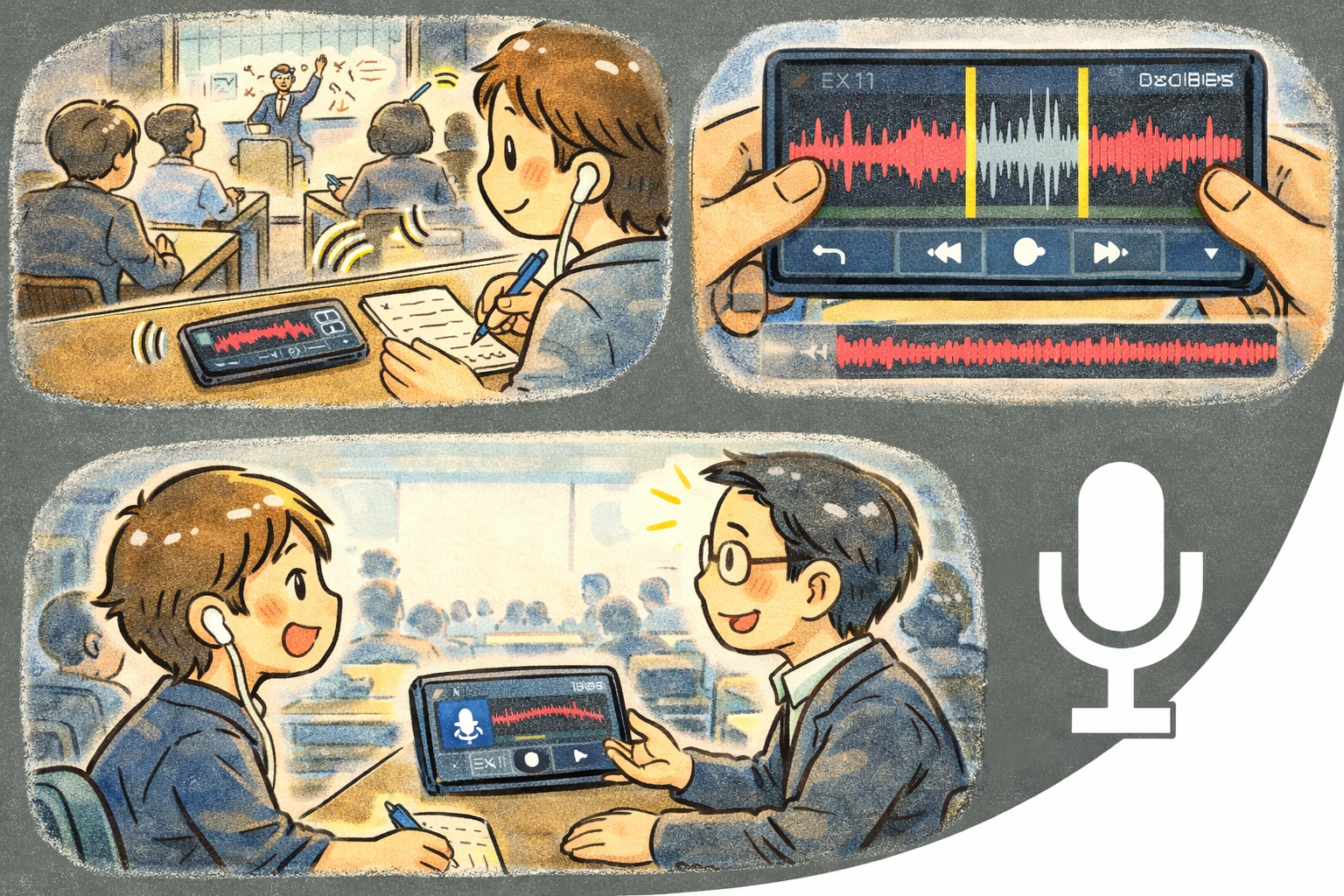
QuickRecorder ist ein professioneller Audiorekorder mit Echtzeit-Visualizer, präzisem Wellenform-Editor und nahtloser Cloud-Speicher-Integration. Ob Sie Vorlesungen, Interviews, Sprachnotizen oder Feldaufnahmen aufnehmen: QuickRecorder liefert kristallklare Ergebnisse mit einer auf Geschwindigkeit und Übersichtlichkeit ausgelegten Benutzeroberfläche.
Warum QuickRecorder?
- Sofort aufnehmen — Ein Tippen startet die Aufnahme, während ein Live-Visualizer die Pegel in Echtzeit anzeigt
- Integrierter Editor — Kürzen, schneiden und verfeinern Sie Aufnahmen, ohne die App zu verlassen
- Cloud-bereit — Synchronisieren Sie Aufnahmen über die integrierte VFS-Schicht mit Dropbox, Google Drive oder OneDrive
Wichtige Funktionen
- Audio-Visualizer — Eine reaktionsschnelle Echtzeitanzeige, die auf Ihr Audiosignal reagiert und während der Aufnahme sofortiges visuelles Feedback gibt
- Wellenform-Anzeige — Sehen Sie die komplette Wellenform jeder Aufnahme für präzise Navigation und Bearbeitung
- Mini-Player — Eine kompakte, schwebende Wiedergabesteuerung, die erreichbar bleibt, während Sie in anderen Bereichen der App arbeiten
- Angedocktes Wiedergabe-Panel — Eine vollwertige Wiedergabeleiste am unteren Bildschirmrand mit Transportsteuerung, Timeline-Navigation und Pegelanzeige
- Wellenform-Editor — Wählen, kürzen und schneiden Sie Audioabschnitte sample-genau mit visuellen Wellenform-Griffen
- Cloud-Speicher (VFS) — Durchsuchen und verwalten Sie Aufnahmen in Dropbox, Google Drive und OneDrive über ein einheitliches virtuelles Dateisystem
- Tastenkürzel — Volle Desktop-Unterstützung mit Kurzbefehlen für Aufnahme, Wiedergabe, Pause und Editor-Aktionen
- Themenanpassung — Helle und dunkle Modi mit den Varianten Vivid und Chic. Passt sich Ihrer Systemeinstellung an
Aufnehmen
- Aufnahme mit einem Tippen — Drücken Sie die Aufnahmetaste und nehmen Sie sofort auf, ganz ohne Konfiguration
- Live-Visualizer — Sehen Sie die Audiopegel beim Aufnehmen in Echtzeit und wissen Sie so immer, dass Ihr Mikrofon Ton erfasst
- Pausieren und fortsetzen — Pausieren Sie mitten in der Aufnahme und setzen Sie fort, ohne eine separate Datei anzulegen
- Automatische Benennung — Aufnahmen werden automatisch mit Datum und Uhrzeit benannt, damit alles geordnet bleibt
Bearbeiten
- Wellenform kürzen — Ziehen Sie die Griffe in der Wellenform, um einen Bereich auszuwählen, und kürzen Sie dann auf das, was Sie behalten möchten
- Abschnitte schneiden — Entfernen Sie unerwünschte Passagen aus der Mitte einer Aufnahme
- Nicht-destruktiver Arbeitsablauf — Hören Sie Änderungen vor dem Anwenden ab. Die Originaldatei bleibt erhalten, bis Sie bestätigen
- Exportoptionen — Speichern Sie bearbeitete Aufnahmen als neue Dateien oder überschreiben Sie das Original
Cloud-Speicher
- Dropbox — Verbinden Sie Ihr Dropbox-Konto und durchsuchen, laden oder speichern Sie Aufnahmen direkt
- Google Drive — Greifen Sie auf Ihre Drive-Ordner zu, um Aufnahmen von überall zu speichern und abzurufen
- OneDrive — Synchronisieren Sie mit Microsoft OneDrive für geräteübergreifenden Zugriff auf Ihre Audiobibliothek
- Einheitlicher Browser — Alle Cloud-Anbieter erscheinen über die VFS-Schicht in einem einzigen Dateibrowser
Ideal für
- Vorlesungen, Meetings und Interviews mit verlässlichem, klarem Ton aufzeichnen
- Sprachnotizen und schnelle Audionotizen unterwegs aufnehmen
- Feldaufnahmen für Podcasts, Journalismus oder kreative Projekte
- Aufnahmen vor dem Teilen kürzen und aufräumen
- Wichtige Audiodateien automatisch im Cloud-Speicher sichern
Erste Schritte
- Tippen Sie auf die Aufnahmetaste, um sofort Ton aufzunehmen
- Beobachten Sie den Live-Visualizer, um zu bestätigen, dass Ihr Mikrofon aktiv ist
- Tippen Sie zum Beenden auf Stopp — Ihre Aufnahme wird automatisch gespeichert
- Öffnen Sie eine Aufnahme, um ihre Wellenform zu sehen und sie abzuspielen
- Nutzen Sie den Editor zum Kürzen oder Schneiden und speichern oder exportieren Sie anschließend
- Verbinden Sie ein Cloud-Konto, um Aufnahmen geräteübergreifend zu synchronisieren
Datenschutz & Sicherheit
- Kein Konto erforderlich — legen Sie sofort mit dem Aufnehmen los
- Keine Datenerfassung und keine Analyse
- Aufnahmen werden standardmäßig lokal auf Ihrem Gerät gespeichert
- Die Cloud-Synchronisierung ist optional und verbindet sich nur mit Diensten, die Sie ausdrücklich autorisieren
- Der Mikrofonzugriff wird erst angefragt, wenn Sie eine Aufnahme starten