DeskFormation tallentaa ja palauttaa koko työpöytäsi ikkuna-asettelun yhdellä napsautuksella. Uudelleenkäynnistyksen, näyttömuutoksen tai ikkunoita sekoittaneen kokouksen jälkeen palauta kaikki täsmälleen sinne, missä ne olivat — mukaan lukien vielä käynnistämättömät sovellukset.
Miksi DeskFormation
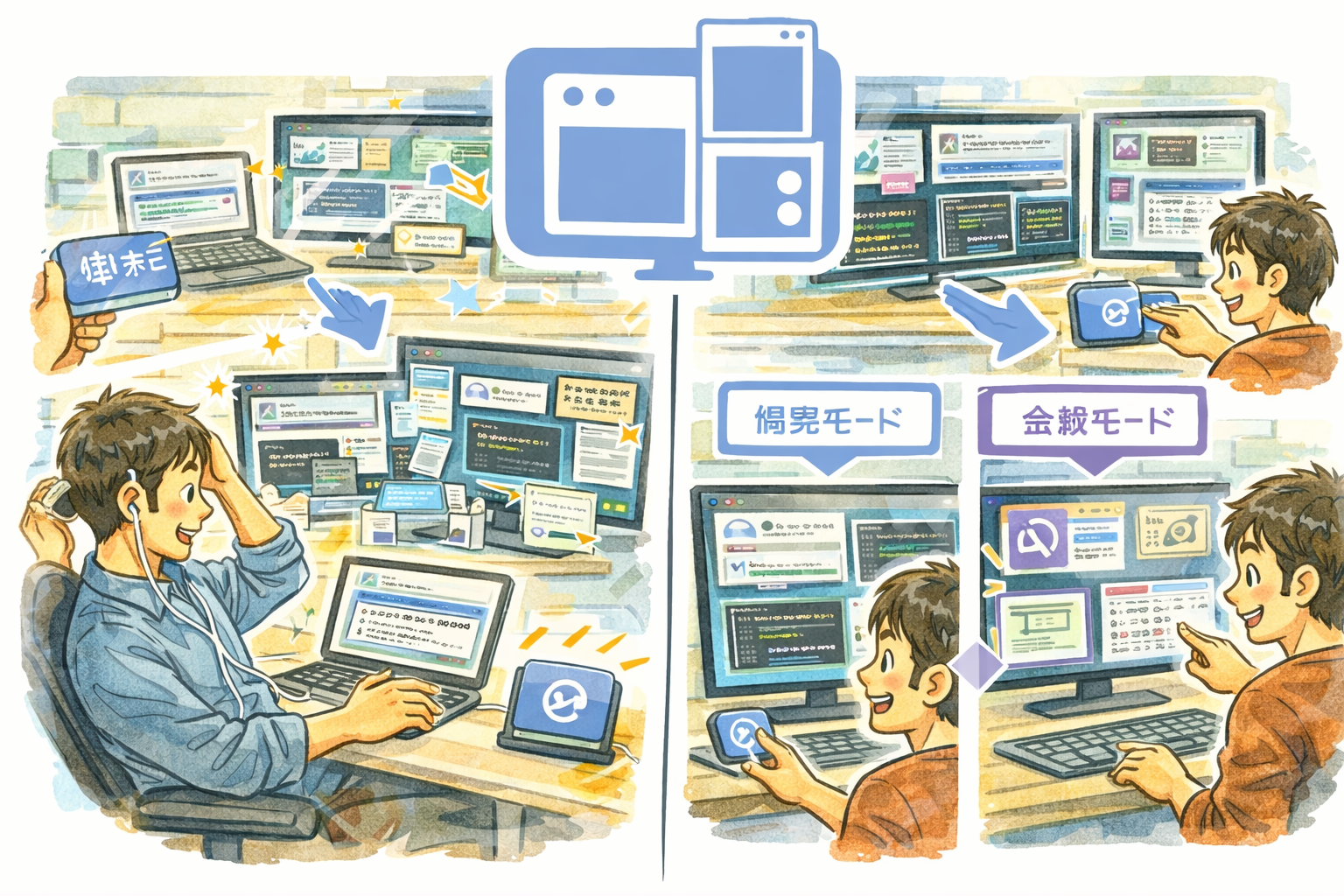
- Yhden napsautuksen palautus — Tuo kaikki ikkunat takaisin tallennettuun kohtaansa ja kokoonsa hetkessä, ilman manuaalista raahausta.
- Älykäs sovittaminen — 4-vaiheinen sovitusalgoritmi (tarkka osuma, sitten asteittain joustavampi samankaltaisuus) varmistaa, että ikkunat osuvat oikeaan paikkaan myös sovelluksen päivitysten muuttaessa ikkunoiden otsikoita.
- Automaattinen käynnistys — Puuttuvat sovellukset käynnistetään automaattisesti palautuksen aikana, joten koko työtilasi herää uudelleen henkiin.
Pääominaisuudet
- Tallentaa kaikkien ikkunoiden sijainnit ja koot — Tallentaa jokaisen näkyvän ikkunan sijainnin, mitat ja sovellustunnisteen
- Älykäs 4-vaiheinen palautussovitus — Tarkka osuma, otsikon samankaltaisuus, sovelluksen nimen osuma ja sumea varasovitus luotettavaa palautusta varten
- Puuttuvien sovellusten automaattinen käynnistys — Avaa automaattisesti sovellukset, jotka eivät ole käynnissä muodostelmaa palautettaessa
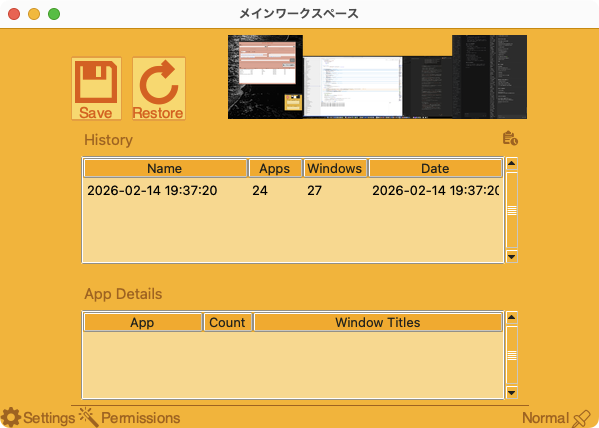
- Yhteenvetokuvakaappaus — Visuaalinen esikatselu tallennetusta asettelusta nopeaa tunnistamista varten
- Muodostelmahistoria — Säilyttää jopa 50 tallennettua asettelua aikaleimoineen ja sovellustiivistelmineen
- Nimeä uudelleen ja poista — Järjestä muodostelmasi mukautetuilla nimillä ja siivoa vanhat pois
- Globaalit pikanäppäimet — Tallenna ja palauta asetteluja avaamatta ikkunaa
- Monikielinen käyttöliittymä — Tukee yli 80 kieltä
- Mukautettavat teemavärit
Sopii erinomaisesti
- Ammattilaisille, jotka ylläpitävät eri ikkuna-asetuksia eri tehtäville tai projekteille
- Useamman näytön käyttäjille, joiden täytyy palauttaa asettelu näyttöjen uudelleenkytkennän jälkeen
- Kehittäjille ja suunnittelijoille, joilla on huolellisesti järjestetyt työkaluikkunat, editorit ja selaimet
- Kenelle tahansa, joka haluaa palauttaa työpöytäasettelunsa uudelleenkäynnistyksen jälkeen sekunneissa
Aloitus
- Järjestä ikkunat juuri haluamallasi tavalla
- Käynnistä DeskFormation ja napsauta Save-painiketta (tai paina Ctrl+Cmd+S)
- Kuvakaappaus ja ikkunaluettelo tallentuvat historiaan
- Kun haluat palauttaa, valitse muodostelma ja napsauta Restore (tai paina Ctrl+Cmd+R)
- Nimeä muodostelmat helppoa tunnistamista varten historialuettelosta
Yksityisyys
- Kaikki ikkunatiedot ja kuvakaappaukset tallennetaan paikallisesti tietokoneellesi
- Mitään tietoa ei lähetetä ulkoisille palvelimille
- Näytön tallennuslupaa käytetään vain yhteenvetokuvakaappausten ottamiseen laitteellasi
- Ei minkäänlaista analytiikkaa, telemetriaa tai seurantaa
- DeskFormation ei koskaan yhdisty internetiin