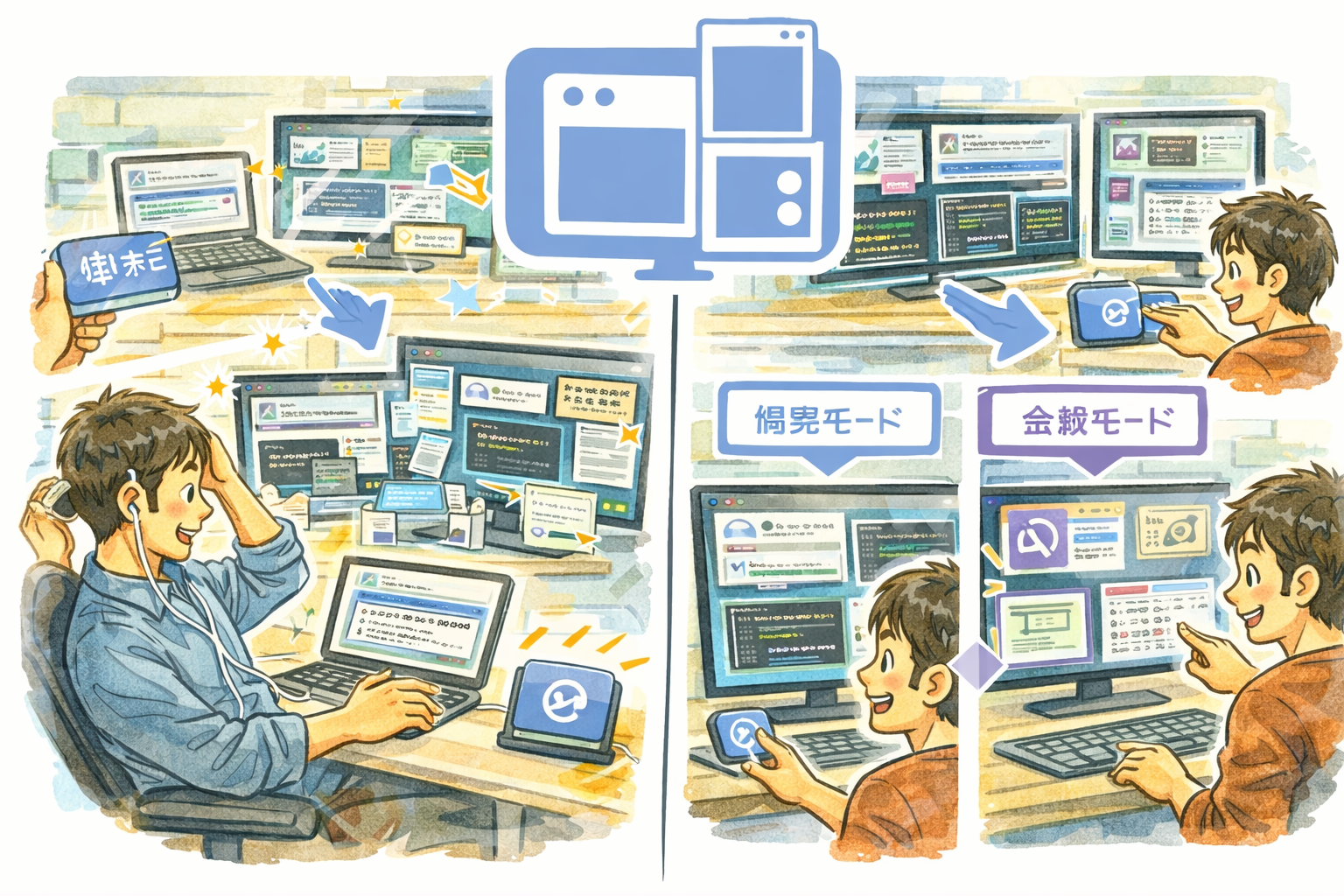
DeskFormation enregistre et restaure toute la disposition des fenêtres de votre bureau en un clic. Après un redémarrage, un changement de moniteur ou une réunion qui a éparpillé vos fenêtres, remettez tout exactement à sa place — y compris en lançant les applications qui ne sont pas encore en cours d’exécution.
Pourquoi DeskFormation
- Restauration en un clic — Replacez instantanément chaque fenêtre à la position et à la taille enregistrées, sans avoir à les déplacer manuellement.
- Correspondance intelligente — Un algorithme de correspondance en 4 étapes (correspondance exacte, puis similarité progressivement assouplie) garantit que les fenêtres atterrissent au bon endroit, même après que des mises à jour ont modifié les titres des fenêtres.
- Lancement automatique — Les applications manquantes sont lancées automatiquement pendant la restauration, pour que votre espace de travail complet reprenne vie.
Fonctionnalités clés
- Capture de toutes les positions et tailles de fenêtres — Enregistre l’emplacement, les dimensions et l’identité applicative de chaque fenêtre visible
- Restauration intelligente en 4 étapes — Correspondance exacte, similarité de titre, correspondance par nom d’application et repli flou pour une restauration fiable
- Lancement automatique des applications manquantes — Ouvre automatiquement les applications qui ne sont pas en cours d’exécution lors de la restauration d’une formation
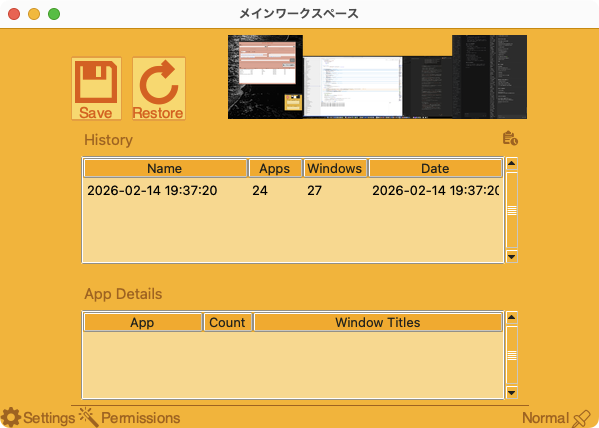
- Capture d’écran résumée — Aperçu visuel de votre disposition enregistrée pour une identification rapide
- Historique des formations — Conserve jusqu’à 50 dispositions enregistrées avec horodatage et résumé des applications
- Renommer et supprimer — Organisez vos formations avec des noms personnalisés et supprimez les anciennes
- Raccourcis clavier globaux — Enregistrez et restaurez vos dispositions sans ouvrir la fenêtre
- Interface multilingue — Plus de 80 langues prises en charge
- Couleurs de thème personnalisables
Idéal pour
- Les professionnels qui maintiennent différentes configurations de fenêtres pour différentes tâches ou différents projets
- Les utilisateurs multi-écrans qui doivent restaurer leurs dispositions après avoir reconnecté des écrans
- Les développeurs et designers dont les fenêtres d’outils, éditeurs et navigateurs sont soigneusement agencés
- Toute personne souhaitant retrouver la disposition de son bureau en quelques secondes après un redémarrage
Pour commencer
- Disposez vos fenêtres exactement comme vous le souhaitez
- Lancez DeskFormation et cliquez sur le bouton Save (ou appuyez sur Ctrl+Cmd+S)
- Une capture d’écran et la liste des fenêtres sont enregistrées dans l’historique
- Lorsque vous souhaitez restaurer, sélectionnez une formation et cliquez sur Restore (ou appuyez sur Ctrl+Cmd+R)
- Renommez les formations pour les identifier facilement dans la liste de l’historique
Confidentialité
- Toutes les données de fenêtres et captures d’écran sont stockées localement sur votre ordinateur
- Aucune donnée n’est envoyée à un serveur externe
- L’autorisation d’enregistrement d’écran sert uniquement à capturer les résumés visuels sur votre appareil
- Aucune analyse, télémétrie ou suivi de quelque nature que ce soit
- DeskFormation ne se connecte jamais à Internet