QuickLayout — Dispositions de fenêtres Mac & contrôle à distance LAN Enregistrez, prévisualisez, appliquez et annulez vos espaces de travail de fenêtres Mac, puis changez-en en toute sécurité depuis un iPhone ou un iPad approuvé sur votre réseau local.
Pourquoi QuickLayout ?
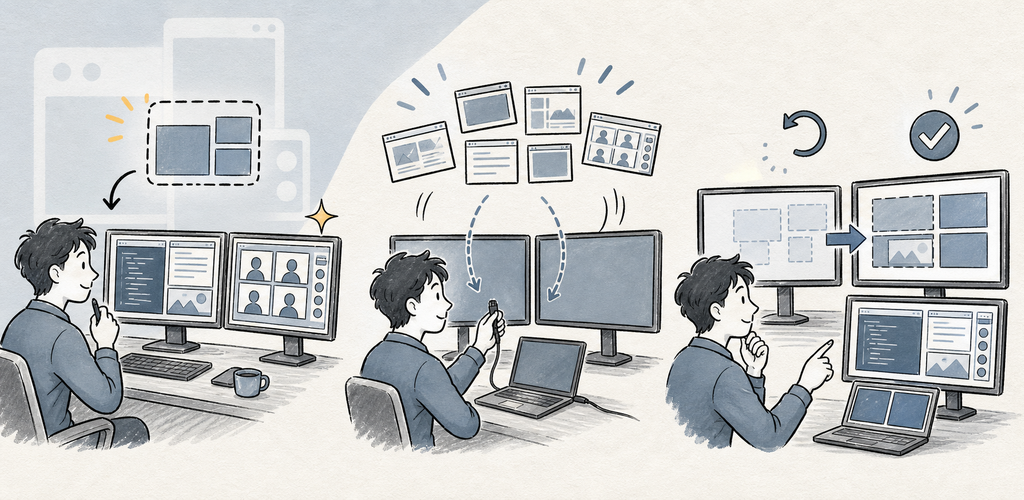
QuickLayout rend l'organisation des fenêtres délibérée et réversible. Le Mac reste l'autorité de référence, tandis que l'app compagnon mobile ne reçoit que les résumés de disposition et les commandes nécessaires au pilotage à distance.
Fonctionnalités clés
- Save Current : Capturez les fenêtres d'apps sélectionnées sous forme de dispositions schématiques privées, sans faire de captures d'écran.
- Aperçu avant application : Examinez les déplacements, redimensionnements, lancements, exclusions, changements d'écran et fenêtres non prises en charge.
- Annulation transactionnelle : Enregistrez l'état des fenêtres concernées avant chaque réorganisation et ne restaurez que ce que QuickLayout a modifié.
- Barre des menus et raccourcis : Accédez à Save, au Layout Chooser, aux favoris, aux dispositions récentes, à Gather, Grid, Undo, à l'automatisation et aux réglages.
- Gather et Grid : Récupérez les fenêtres hors écran ou placez la fenêtre au premier plan dans une zone d'écran choisie.
- Télécommande LAN sécurisée : Appairez avec un code à six chiffres, cherchez parmi vos dispositions enregistrées, appliquez, actualisez et annulez depuis un iPhone ou un iPad.
- Transparence sur les capacités : Les limites liées au raccourci, à l'automatisation, à l'Accessibilité, au plein écran, aux Spaces, à Stage Manager, aux onglets et à chaque fenêtre sont indiquées explicitement.
Enregistrer → Prévisualiser → Appliquer → Annuler
QuickLayout ne ferme ni ne quitte jamais d'application et ne capture jamais le contenu des fenêtres. La version du Mac App Store déplace les fenêtres prises en charge via le raccourci Apple fourni ; la version macOS signée distribuée en direct utilise l'Accessibilité. Dans les deux cas, les changements sont prévisualisés, un point d'annulation est enregistré et le résultat est vérifié.
Parfait pour
- Des espaces de travail reproductibles pour coder, écrire, faire des recherches, tenir des réunions ou consulter des médias
- Les configurations multi-écrans et les transitions entre portable et station d'accueil
- Récupérer les fenêtres hors écran et placer rapidement la fenêtre active dans une grille
- Les utilisateurs qui veulent un aperçu visible et une annulation avant toute automatisation
Premiers pas
- Sur une version du Mac App Store, installez le raccourci QuickLayout Window Bridge fourni lorsque l'app vous y invite. Sur une version macOS distribuée en direct, accordez l'accès à l'Accessibilité.
- Choisissez Save Current et sélectionnez les apps et fenêtres qui vont ensemble.
- Prévisualisez chaque déplacement, redimensionnement, lancement et exclusion proposés.
- Appliquez la disposition ; QuickLayout enregistre d'abord un point d'annulation.
- Utilisez Undo si le résultat vérifié ne correspond pas à vos attentes.
- Pour le contrôle depuis mobile, activez Mobile remote sur le Mac, gardez les deux appareils sur le même réseau local et validez le code d'appairage à six chiffres.
Confidentialité & sécurité
- QuickLayout lit les métadonnées et les cadres des fenêtres, pas les captures d'écran ni le contenu des documents.
- Les dispositions utilisent des rectangles schématiques privés et des libellés d'app.
- La version du Mac App Store délègue les changements de fenêtres pris en charge au raccourci Apple fourni. La version distribuée en direct demande l'Accessibilité uniquement pour capturer et organiser les fenêtres.
- L'app compagnon mobile reçoit des résumés de disposition, pas le contenu des documents, les titres de fenêtres ni leurs coordonnées.
- Les commandes échangées sur le réseau local après appairage utilisent une session chiffrée et authentifiée ; l'hébergement est désactivé par défaut.
- Après l'essai, la version mobile Free peut afficher de la publicité. Consultez la Politique de confidentialité pour les informations à jour sur la publicité et les services de store.
Essai, Free et Pro
La période d'essai standard de sept jours est sans publicité. Après l'essai, la version Free conserve toutes les fonctionnalités et peut afficher des publicités sur mobile ou un rappel de soutien quotidien sur ordinateur. QuickLayout Pro supprime ces publicités et ces rappels via un abonnement annuel ou un achat unique à vie.
Conditions d'utilisation : https://kakitiro.com/quickapps/quicklayout/terms/