QuickRecorder הוא מקליט שמע ברמה מקצועית עם מחוון חזותי בזמן אמת, עורך צורת גל מדויק ושילוב חלק עם אחסון בענן. בין שאתם מקליטים הרצאות, ראיונות, תזכירים קוליים או הקלטות שטח, QuickRecorder מספק תוצאות צלולות כבדולח בממשק שנועד למהירות ולבהירות.
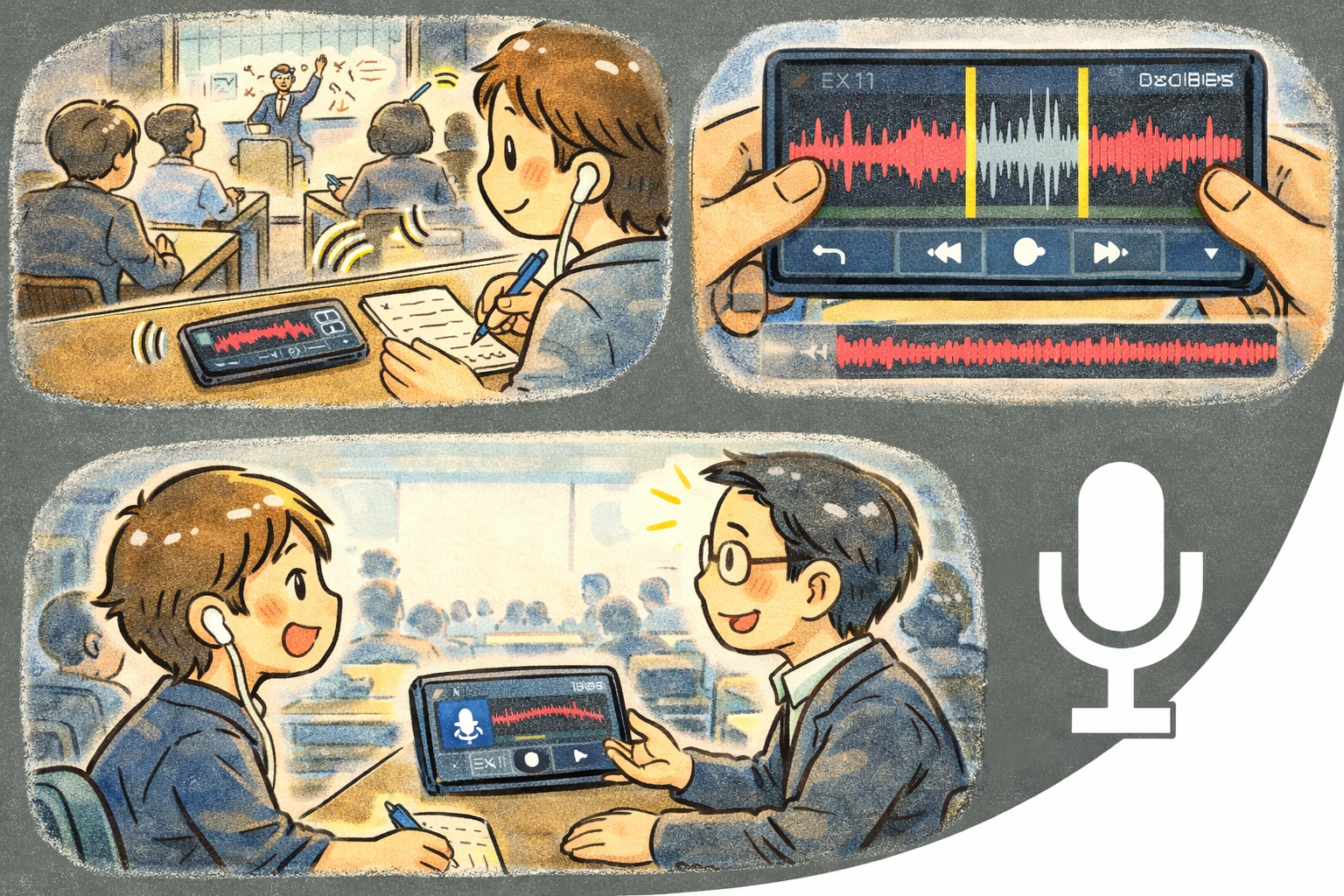
למה QuickRecorder?
- הקלטה מיידית — הקשה אחת להתחלת הקלטה עם מחוון שמע חי המציג רמות בזמן אמת
- עורך מובנה — קצרו, חתכו ושפרו הקלטות בלי לצאת מהאפליקציה
- מוכן לענן — סנכרנו הקלטות ל-Dropbox, Google Drive או OneDrive דרך שכבת ה-VFS המובנית
תכונות עיקריות
- מחוון שמע חזותי — תצוגה תגובתית בזמן אמת המגיבה לקלט השמע שלכם ומספקת משוב חזותי מיידי במהלך ההקלטה
- תצוגת צורת גל — הציגו את צורת הגל המלאה של כל הקלטה לניווט ולעריכה מדויקים
- נגן מיני — בקרת השמעה קומפקטית וצפה שנותרת נגישה בזמן שאתם עובדים בחלקים אחרים של האפליקציה
- לוח השמעה מעוגן — סרגל השמעה מלא המעוגן לתחתית המסך עם פקדי העברה, דפדוף בציר הזמן ומדידת רמות
- עורך צורת גל — בחרו, קצרו וחתכו מקטעי שמע בדיוק ברמת הדגימה באמצעות ידיות צורת גל חזותיות
- אחסון בענן (VFS) — עיינו ונהלו הקלטות ב-Dropbox, Google Drive ו-OneDrive באמצעות מערכת קבצים וירטואלית אחידה
- קיצורי מקלדת — תמיכה מלאה בשולחן העבודה עם קיצורי דרך להקלטה, הפעלה, השהיה ופעולות עורך
- התאמה אישית של ערכת נושא — מצבים בהיר וכהה עם גרסאות Vivid ו-Chic. מותאם להעדפת המערכת שלכם
הקלטה
- הקלטה בהקשה אחת — לחצו על לחצן ההקלטה והקליטו שמע מיד, ללא כל הגדרה
- מחוון חי — צפו ברמות השמע מונפשות בזמן אמת בזמן ההקלטה, כדי שתמיד תדעו שהמיקרופון קולט צליל
- השהיה והמשך — השהו באמצע ההקלטה והמשיכו בלי ליצור קובץ נפרד
- מתן שמות אוטומטי — הקלטות מקבלות שם אוטומטית לפי תאריך ושעה לארגון קל
עריכה
- קיצור צורת גל — גררו את הידיות על צורת הגל כדי לבחור טווח, ואז קצרו כדי לשמור רק את מה שנחוץ לכם
- חיתוך מקטעים — הסירו חלקים לא רצויים מאמצע ההקלטה
- תהליך עבודה לא הרסני — הציגו תצוגה מקדימה של העריכות לפני החלתן. הקובץ המקורי נשמר עד לאישור שלכם
- אפשרויות ייצוא — שמרו הקלטות ערוכות כקבצים חדשים או החליפו את המקור
אחסון ענן
- Dropbox — חברו את חשבון Dropbox שלכם ועיינו, העלו או הורידו הקלטות ישירות
- Google Drive — גשו לתיקיות Drive שלכם כדי לאחסן ולאחזר הקלטות מכל מקום
- OneDrive — סנכרנו עם Microsoft OneDrive לגישה בין מכשירים לספריית השמע שלכם
- דפדפן אחיד — כל ספקי הענן מופיעים בדפדפן קבצים יחיד דרך שכבת ה-VFS
מושלמת עבור
- הקלטת הרצאות, פגישות וראיונות עם שמע אמין וצלול
- הקלטת תזכירים קוליים והערות שמע קצרות בדרכים
- הקלטות שטח לפודקאסטים, עיתונות או פרויקטים יצירתיים
- קיצור וניקוי הקלטות לפני השיתוף
- גיבוי אוטומטי של שמע חשוב לאחסון בענן
תחילת העבודה
- הקישו על לחצן ההקלטה כדי להתחיל ללכוד שמע מיד
- צפו במחוון החי כדי לוודא שהמיקרופון שלכם פעיל
- הקישו על עצור בסיום — ההקלטה שלכם נשמרת אוטומטית
- פתחו כל הקלטה כדי להציג את צורת הגל שלה ולהשמיע אותה
- השתמשו בעורך כדי לקצר או לחתוך, ואז שמרו או ייצאו
- חברו חשבון ענן כדי לסנכרן הקלטות בין מכשירים
פרטיות & אבטחה
- אין צורך בחשבון — התחילו להקליט מיד
- ללא איסוף נתונים או ניתוח נתונים
- הקלטות נשמרות כברירת מחדל מקומית במכשיר שלכם
- סנכרון ענן הוא אופציונלי ומתחבר רק לשירותים שאישרתם במפורש
- גישה למיקרופון מתבקשת רק כאשר אתם מתחילים הקלטה