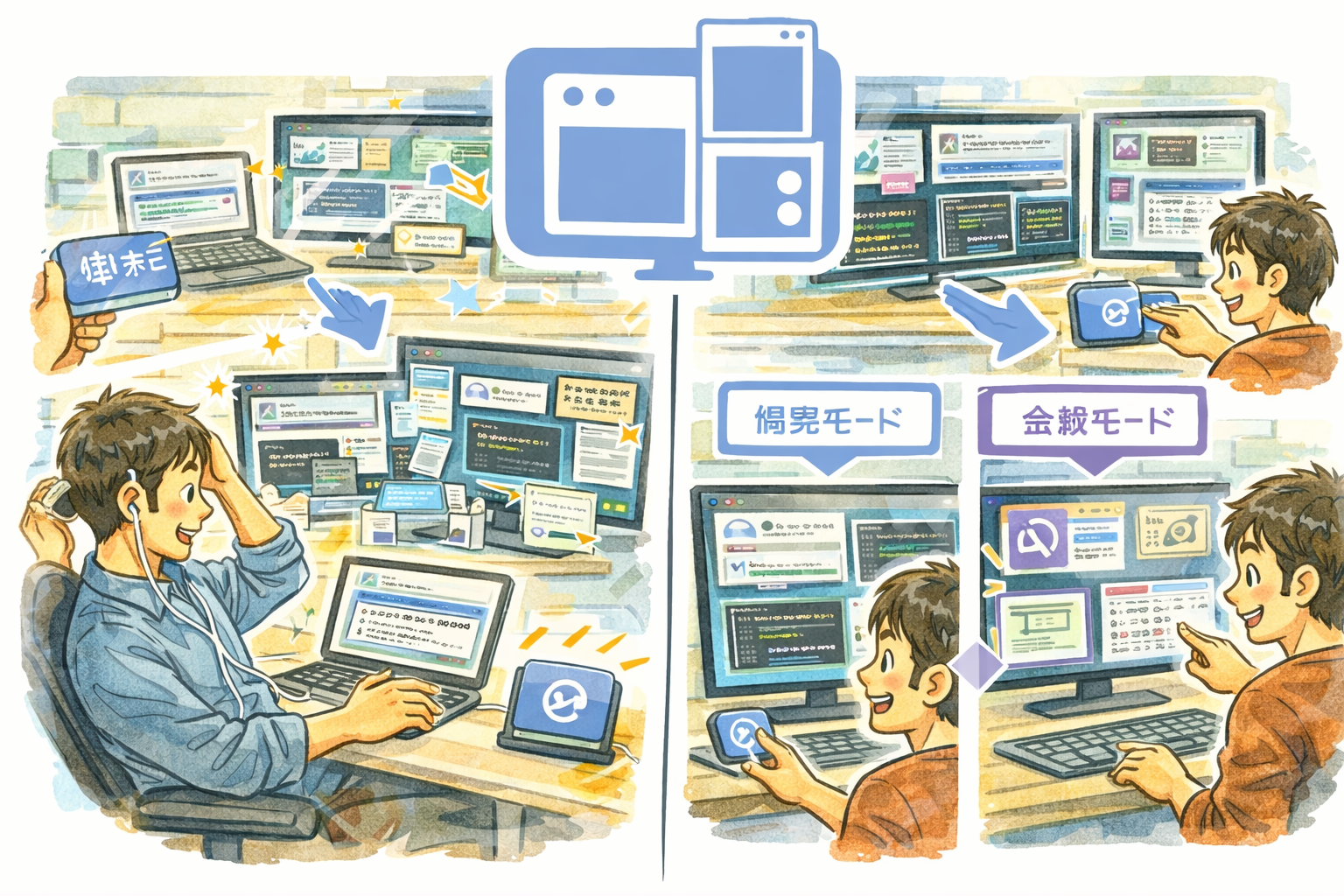
DeskFormation आपके पूरे डेस्कटॉप विंडो लेआउट को एक क्लिक से सहेजता और पुनर्स्थापित करता है। पुनरारंभ के बाद, मॉनिटर बदलने के बाद, या किसी मीटिंग के बाद जब आपकी विंडो बिखर गई हों — सब कुछ ठीक उसी जगह वापस लाएँ जहाँ था, उन ऐप्स को लॉन्च करना भी जो अभी तक नहीं चल रहे।
DeskFormation क्यों
- एक-क्लिक पुनर्स्थापना — हर विंडो को उसकी सहेजी गई जगह और आकार पर तुरंत वापस लाएँ, बिना मैन्युअल खींचे।
- स्मार्ट मिलान — एक 4-स्तरीय मिलान एल्गोरिदम (सटीक मिलान, फिर क्रमशः ढीली समानता) यह सुनिश्चित करता है कि ऐप अपडेट से विंडो शीर्षक बदलने पर भी विंडो सही जगह पर पहुँचे।
- स्वचालित लॉन्च — पुनर्स्थापना के दौरान न चल रहे ऐप्स स्वचालित रूप से लॉन्च किए जाते हैं, जिससे आपका पूरा कार्यक्षेत्र फिर से जीवंत हो जाता है।
मुख्य विशेषताएँ
- सभी विंडो की स्थिति और आकार कैप्चर करें — हर दृश्य विंडो का स्थान, आयाम और ऐप पहचान सहेजता है
- स्मार्ट 4-स्तरीय पुनर्स्थापना मिलान — विश्वसनीय पुनर्स्थापना के लिए सटीक मिलान, शीर्षक समानता, ऐप-नाम मिलान और फ़ज़ी फ़ॉलबैक
- लापता ऐप्स का स्वचालित लॉन्च — फ़ॉर्मेशन पुनर्स्थापित करते समय न चल रहे ऐप्स को स्वचालित रूप से खोलता है
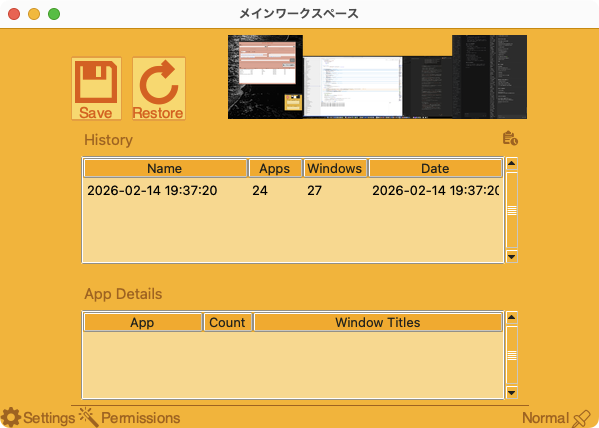
- डाइजेस्ट स्क्रीनशॉट — त्वरित पहचान के लिए आपके सहेजे गए लेआउट का दृश्य पूर्वावलोकन
- फ़ॉर्मेशन इतिहास — टाइमस्टैम्प और ऐप सारांश के साथ 50 तक सहेजे गए लेआउट रखता है
- नाम बदलें और हटाएँ — कस्टम नामों से अपने फ़ॉर्मेशन व्यवस्थित करें और पुराने हटाएँ
- ग्लोबल कीबोर्ड शॉर्टकट — विंडो खोले बिना लेआउट सहेजें और पुनर्स्थापित करें
- बहुभाषी इंटरफ़ेस — 80+ भाषाओं का समर्थन
- अनुकूलन योग्य थीम रंग
इनके लिए उपयुक्त
- पेशेवर जो विभिन्न कार्यों या परियोजनाओं के लिए अलग-अलग विंडो सेटअप बनाए रखते हैं
- मल्टी-मॉनिटर उपयोगकर्ता जिन्हें डिस्प्ले फिर से कनेक्ट करने के बाद लेआउट पुनर्स्थापित करने की आवश्यकता होती है
- डेवलपर्स और डिज़ाइनर जो टूल विंडो, एडिटर और ब्राउज़र को सावधानी से व्यवस्थित करते हैं
- कोई भी जो पुनरारंभ के बाद कुछ सेकंड में अपने डेस्कटॉप लेआउट को वापस पाना चाहता है
शुरुआत कैसे करें
- अपनी विंडो ठीक उसी तरह व्यवस्थित करें जैसे आप चाहते हैं
- DeskFormation लॉन्च करें और Save बटन पर क्लिक करें (या Ctrl+Cmd+S दबाएँ)
- एक स्क्रीनशॉट और विंडो सूची कैप्चर होकर इतिहास में संग्रहीत हो जाती है
- जब पुनर्स्थापित करने की आवश्यकता हो, एक फ़ॉर्मेशन चुनें और Restore पर क्लिक करें (या Ctrl+Cmd+R दबाएँ)
- इतिहास सूची से आसानी से पहचानने के लिए फ़ॉर्मेशन का नाम बदलें
गोपनीयता
- सभी विंडो डेटा और स्क्रीनशॉट आपके कंप्यूटर पर स्थानीय रूप से संग्रहीत होते हैं
- कोई डेटा किसी बाहरी सर्वर को नहीं भेजा जाता
- स्क्रीन रिकॉर्डिंग अनुमति केवल आपके डिवाइस पर डाइजेस्ट स्क्रीनशॉट कैप्चर करने के लिए उपयोग होती है
- कोई एनालिटिक्स, टेलीमेट्री या किसी भी प्रकार की ट्रैकिंग नहीं
- DeskFormation कभी इंटरनेट से कनेक्ट नहीं होता