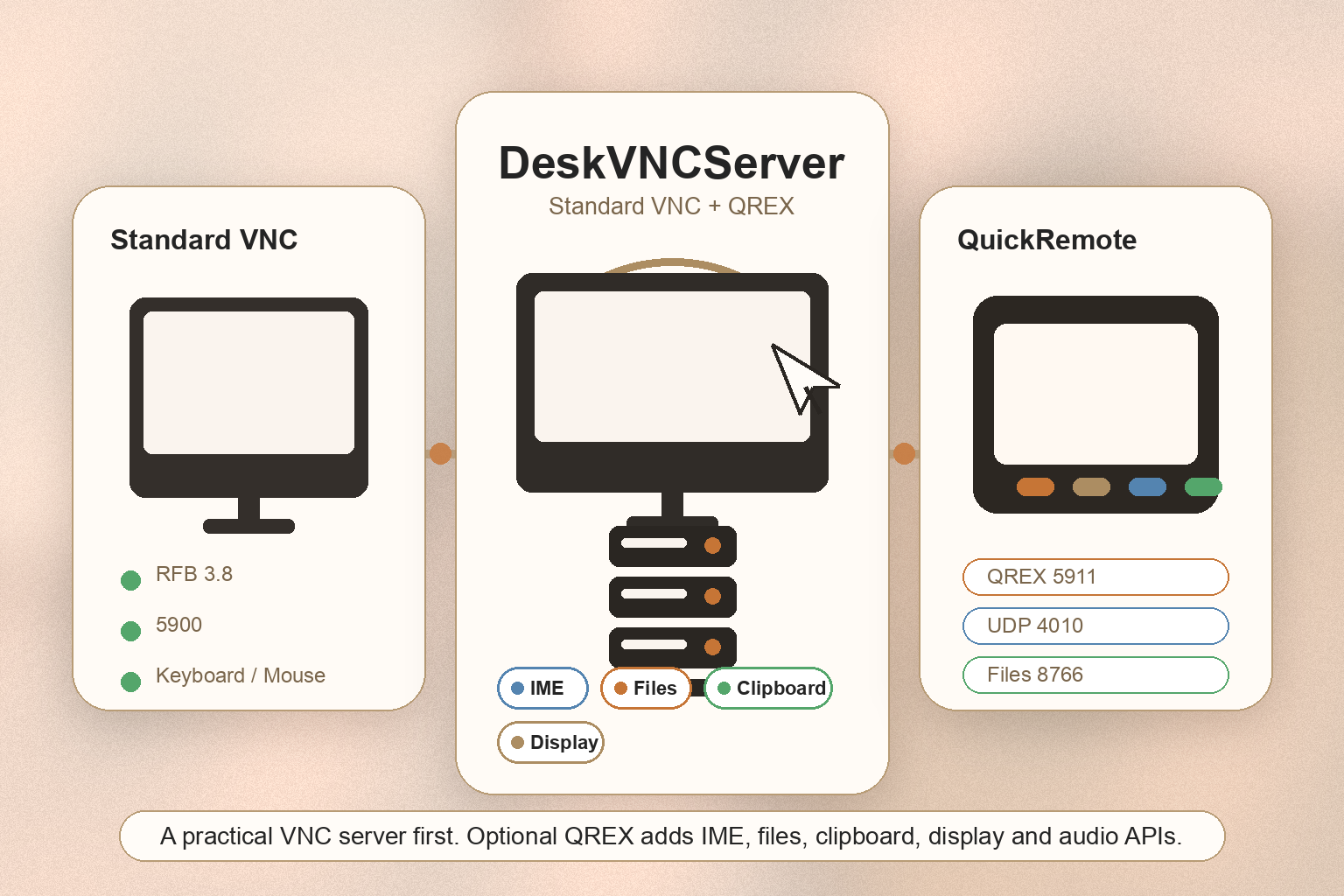
DeskVNCServer आपके Mac को एक रिमोट-एक्सेस लक्ष्य में बदल देता है जिससे कोई भी मानक VNC क्लाइंट कनेक्ट कर सकता है, और साथ ही साथ कंपैनियन QuickRemote ऐप के लिए एक अधिक समृद्ध प्रोटोकॉल — QREX — भी प्रदान करता है। एक ही पैनल से आप अपनी स्क्रीन, क्लिपबोर्ड, फ़ाइलें और यहां तक कि अपनी इनपुट विधि भी नेटवर्क पर किसी अन्य डिवाइस के साथ साझा कर सकते हैं।
DeskVNCServer क्यों?
- मानक VNC, सेकंडों में तैयार — पोर्ट 5900 पर एक सामान्य RFB 3.8 / 3.7 / 3.3 सर्वर चलता है। कोई भी VNC व्यूअर (macOS स्क्रीन शेयरिंग, RealVNC, TightVNC, मोबाइल ऐप्स) एक ही पासवर्ड से कनेक्ट हो सकता है।
- QuickRemote-स्तरीय एक्सटेंशन — QuickRemote के साथ जोड़े जाने पर, वही सर्वर IME ब्रिज, ऑडियो स्ट्रीमिंग, दो-तरफ़ा क्लिपबोर्ड सिंक और पूर्ण फ़ाइल ट्रांसफर जोड़ता है जो क्लासिक VNC में कभी नहीं था।
- प्रति-सुविधा टॉगल — ऑडियो, क्लिपबोर्ड, फ़ाइल परिवर्तन, IME, रिमोट इनपुट। अधिक सख्त सत्रों के लिए हर एक्सटेंशन को स्वतंत्र रूप से बंद किया जा सकता है।
- व्यक्तिगत डिवाइस के लिए डिज़ाइन किया गया — प्रति सत्र एक पेयरिंग PIN, सर्वर-जनरेटेड Bearer टोकन, कोई क्लाउड राउंड-ट्रिप नहीं। आपका Mac LAN पर सीधे आपके फ़ोन या टैबलेट से बात करता है।
मुख्य विशेषताएं
- TCP
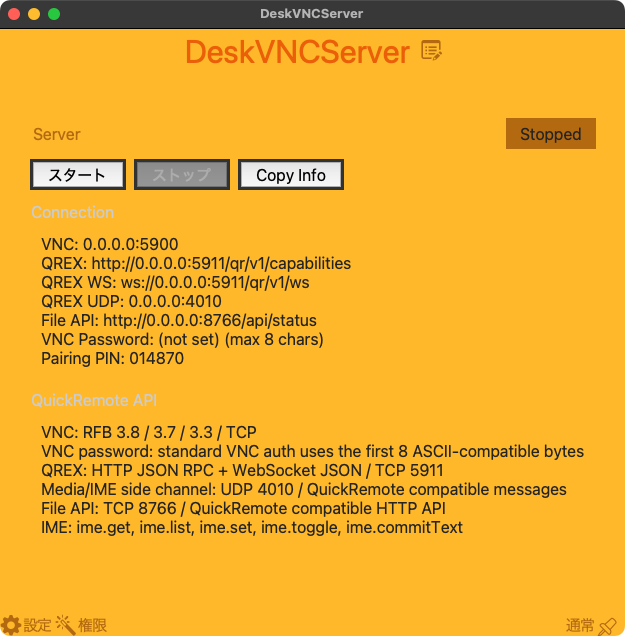
5900पर RFB 3.8 / 3.7 / 3.3 VNC सर्वर वैकल्पिक 8-वर्ण DES पासवर्ड के साथ - TCP
5911पर QREX कंट्रोल प्लेन — कम-विलंबता इवेंट्स के लिए HTTP JSON RPC के साथ WebSocket - UDP
4010पर QREX मीडिया साइड चैनल — IME संदेशों और ऑडियो पैकेट्स के लिए - TCP
8766पर QuickRemote-संगत फ़ाइल API — फ़ाइलें ब्राउज़ करने और स्थानांतरित करने के लिए - IME ब्रिज — रिमोट कीबोर्ड से सीधे Mac की इनपुट विधि पर टेक्स्ट प्राप्त करें, सूचीबद्ध करें, सेट करें, टॉगल करें और कमिट करें
- वैकल्पिक ऑडियो स्ट्रीमिंग — कम-विलंबता लाइव ऑडियो के लिए UDP पर Opus
- Mac और रिमोट क्लाइंट के बीच दो-तरफ़ा क्लिपबोर्ड सिंक
- प्रति सत्र केवल-पढ़ने या पढ़ने-लिखने के मोड के साथ फ़ाइल ट्रांसफर
- विलंबता और बैंडविड्थ को संतुलित करने के लिए समायोज्य फ़्रेम दर और अधिकतम फ़्रेम आकार
- स्वतः-प्रारंभ विकल्प और पूर्वानुमेय QuickRemote पेयरिंग के लिए स्थिर Server ID
इनके लिए उपयुक्त
- कोई भी जो पहले से VNC व्यूअर का उपयोग करता है और एक स्वच्छ, आधुनिक Mac-साइड सर्वर चाहता है
- वे QuickRemote उपयोगकर्ता जो पूर्ण IME, ऑडियो, क्लिपबोर्ड और फ़ाइल अनुभव चाहते हैं
- डेवलपर्स और पावर उपयोगकर्ता जिन्हें macOS स्क्रीन शेयरिंग को कॉन्फ़िगर किए बिना अपने LAN पर एक नियंत्रणीय VNC एंडपॉइंट की आवश्यकता है
- मोबाइल उपयोगकर्ता जिन्हें कभी-कभी समान Wi-Fi पर फ़ोन या टैबलेट से अपने Mac को चलाने की आवश्यकता होती है
- गोपनीयता-केंद्रित उपयोगकर्ता जो क्लाइंट और सर्वर के बीच शून्य क्लाउड रिले चाहते हैं
शुरुआत कैसे करें
- सेटिंग्स पैनल से VNC पासवर्ड (अधिकतम 8 वर्ण) सेट करें — RFB DES प्रमाणीकरण प्रवाह के लिए आवश्यक
- मुख्य विंडो पर Start क्लिक करें। सर्वर पोर्ट
5900,5911,4010और8766पर सुनना शुरू करता है - कनेक्शन विवरण को क्लिपबोर्ड पर कॉपी करने के लिए Copy Info क्लिक करें, फिर उन्हें अपने VNC व्यूअर में पेस्ट करें
- QuickRemote के लिए, ऐप द्वारा दिखाए गए 6-अंकीय पेयरिंग PIN को स्कैन करें या दर्ज करें। पेयरिंग के बाद क्लाइंट भविष्य के सत्रों के लिए एक Bearer टोकन संग्रहीत करता है
- उस एक्सेस स्तर से मिलान करने के लिए सेटिंग्स में QREX सुविधा चेकबॉक्स (ऑडियो, क्लिपबोर्ड, फ़ाइल ट्रांसफर, IME) टॉगल करें जिसे आप अनुदान देना चाहते हैं
गोपनीयता
- सभी सत्र प्रत्यक्ष होते हैं — कोई क्लाउड सर्वर नहीं, कोई रिले नहीं। जब तक आप स्वयं पोर्ट फ़ॉरवर्ड नहीं करते, आपका ट्रैफ़िक LAN पर ही रहता है।
- VNC पासवर्ड और QREX Bearer टोकन प्रतिबंधक फ़ाइल अनुमतियों के साथ स्थानीय रूप से संग्रहीत होते हैं।
- नियंत्रण या फ़ाइल अनुरोध जारी करने से पहले QREX क्लाइंट को PIN-आधारित पेयरिंग पूरी करनी होगी। PIN मांग पर बदलता है।
- फ़ाइल परिवर्तन डिफ़ॉल्ट रूप से बंद हैं; जब तक आप स्पष्ट रूप से लेखन सक्षम नहीं करते, रिमोट क्लाइंट केवल पढ़ सकते हैं।
- कोई टेलीमेट्री नहीं, कोई एनालिटिक्स नहीं, कोई पृष्ठभूमि अपलोड नहीं।