QuickLayout — Mac Window Layouts & LAN Remote Mac विंडो कार्यस्थानों को सहेजें, पूर्वावलोकन करें, लागू करें और पूर्ववत करें, फिर अपने स्थानीय नेटवर्क पर स्वीकृत iPhone या iPad से उन्हें सुरक्षित रूप से बदलें।
QuickLayout क्यों?
QuickLayout विंडो व्यवस्था को सुविचारित और पूर्ववत करने योग्य रखता है। Mac प्राधिकारित बना रहता है, जबकि मोबाइल सहयोगी को रिमोट कार्यप्रवाह के लिए आवश्यक केवल लेआउट सारांश और कमांड मिलते हैं।
मुख्य सुविधाएँ
- वर्तमान सहेजें: स्क्रीनशॉट लिए बिना चुनी गई ऐप विंडो को निजी योजनाबद्ध लेआउट के रूप में कैप्चर करें।
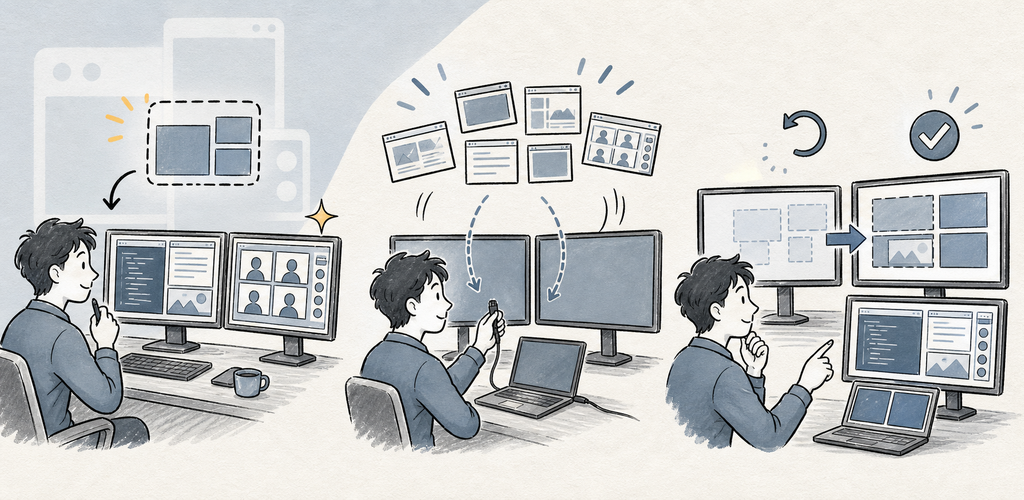
- लागू करने से पहले पूर्वावलोकन: मूव, आकार परिवर्तन, लॉन्च, स्किप, डिस्प्ले परिवर्तन और असमर्थित विंडो की जाँच करें।
- लेन-देनात्मक पूर्ववत: हर व्यवस्था से पहले प्रभावित विंडो स्थिति सहेजें और केवल वही पुनर्स्थापित करें जो QuickLayout ने बदला।
- मेनू बार और शॉर्टकट: Save, Layout Chooser, पसंदीदा, हालिया लेआउट, Gather, Grid, Undo, स्वचालन और Settings तक पहुँचें।
- Gather और Grid: ऑफ़-स्क्रीन विंडो पुनर्प्राप्त करें या अग्रभूमि वाली विंडो को चुने गए डिस्प्ले क्षेत्र में रखें।
- सुरक्षित LAN रिमोट: छह अंकों के कोड से युग्मित करें, सहेजे गए लेआउट खोजें, iPhone या iPad से लागू करें, रीफ़्रेश करें और पूर्ववत करें।
- क्षमता की स्पष्टता: Shortcut, Automation, Accessibility, पूर्ण-स्क्रीन, Spaces, Stage Manager, टैब और प्रति-विंडो सीमाएँ स्पष्ट रूप से दिखाएँ।
सहेजें → पूर्वावलोकन करें → लागू करें → पूर्ववत करें
QuickLayout कभी ऐप्लिकेशन बंद या समाप्त नहीं करता और कभी विंडो सामग्री कैप्चर नहीं करता। Mac App Store बिल्ड बंडल किए गए Apple Shortcut द्वारा समर्थित विंडो को स्थानांतरित करता है; हस्ताक्षरित प्रत्यक्ष macOS बिल्ड Accessibility का उपयोग करता है। दोनों तरीके परिवर्तनों का पूर्वावलोकन करते हैं, पूर्ववत करने का बिंदु सहेजते हैं और परिणाम सत्यापित करते हैं।
इसके लिए उपयुक्त
- दोहराए जा सकने वाले कोडिंग, लेखन, शोध, मीटिंग और मीडिया कार्यस्थान
- बहु-डिस्प्ले सेटअप और लैपटॉप/डॉक परिवर्तन
- स्क्रीन से बाहर की विंडो पुनर्प्राप्त करना और अग्रिम विंडो को तुरंत ग्रिड में लगाना
- वे उपयोगकर्ता जो ऑटोमेशन से पहले दिखाई देने वाला पूर्वावलोकन और पूर्ववत विकल्प चाहते हैं
आरंभ करें
- Mac App Store बिल्ड में, संकेत मिलने पर बंडल किया गया QuickLayout Window Bridge Shortcut इंस्टॉल करें। प्रत्यक्ष macOS बिल्ड में Accessibility प्रदान करें।
- Save Current चुनें और उन ऐप्स व विंडो को चुनें जो एक साथ संबंधित हैं।
- प्रस्तावित हर मूव, आकार परिवर्तन, लॉन्च और स्किप का पूर्वावलोकन करें।
- लेआउट लागू करें; QuickLayout पहले एक पूर्ववत बिंदु रिकॉर्ड करता है।
- यदि सत्यापित परिणाम आपकी अपेक्षा के अनुरूप नहीं है, तो Undo का उपयोग करें।
- मोबाइल नियंत्रण के लिए, Mac पर Mobile remote सक्षम करें, दोनों डिवाइस को एक ही LAN पर रखें और छह अंकों वाले युग्मन कोड को स्वीकृत करें।
गोपनीयता & सुरक्षा
- QuickLayout विंडो मेटाडेटा और फ़्रेम पढ़ता है, स्क्रीनशॉट या दस्तावेज़ सामग्री नहीं।
- लेआउट निजी योजनाबद्ध आयतों और ऐप लेबल का उपयोग करते हैं।
- Mac App Store बिल्ड समर्थित विंडो परिवर्तनों को बंडल किए गए Apple Shortcut को सौंपता है। प्रत्यक्ष बिल्ड केवल विंडो कैप्चर और व्यवस्था के लिए Accessibility माँगता है।
- मोबाइल सहयोगी को लेआउट सारांश मिलते हैं, दस्तावेज़ सामग्री, विंडो शीर्षक या विंडो निर्देशांक नहीं।
- युग्मित LAN कमांड एन्क्रिप्ट किए गए, प्रमाणित सत्र का उपयोग करते हैं; होस्टिंग डिफ़ॉल्ट रूप से बंद है।
- परीक्षण के बाद मोबाइल Free विज्ञापन दिखा सकता है। वर्तमान विज्ञापन और Store-सेवा प्रकटीकरण के लिए Privacy Policy देखें।
ट्रायल, Free और Pro
मानक सात-दिवसीय परीक्षण विज्ञापन-मुक्त है। परीक्षण के बाद, Free में पूरी सुविधा-सेट बनी रहती है और मोबाइल विज्ञापन या दैनिक डेस्कटॉप सहायता रिमाइंडर दिख सकता है। QuickLayout Pro वार्षिक सदस्यता या एकमुश्त लाइफ़टाइम खरीद के माध्यम से वे विज्ञापन और रिमाइंडर हटाता है।
उपयोग की शर्तें: https://kakitiro.com/quickapps/quicklayout/terms/