QuickRecorder रीयल-टाइम विज़ुअलाइज़र, सटीक वेवफ़ॉर्म संपादक और सहज क्लाउड स्टोरेज इंटीग्रेशन वाला पेशेवर-स्तर का ऑडियो रिकॉर्डर है। चाहे आप लेक्चर, इंटरव्यू, वॉइस मेमो या फ़ील्ड रिकॉर्डिंग कैप्चर कर रहे हों, QuickRecorder गति और स्पष्टता के लिए बनाए गए इंटरफ़ेस के साथ क्रिस्टल-क्लियर परिणाम देता है।
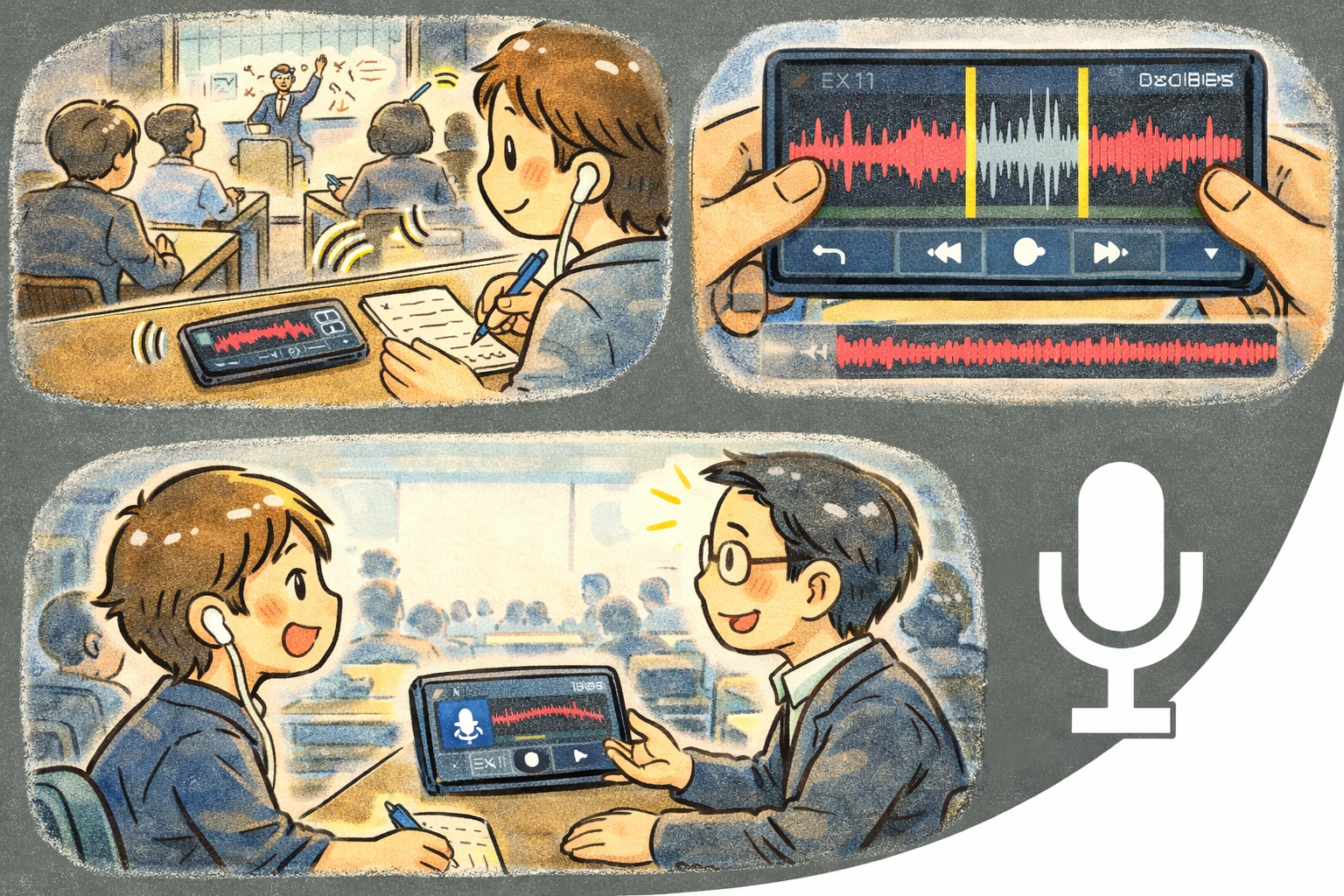
QuickRecorder क्यों?
- तुरंत कैप्चर — रीयल टाइम में स्तर दिखाने वाले लाइव ऑडियो विज़ुअलाइज़र के साथ रिकॉर्डिंग शुरू करने के लिए एक टैप
- अंतर्निहित संपादक — ऐप छोड़े बिना रिकॉर्डिंग को ट्रिम करें, काटें और परिष्कृत करें
- क्लाउड के लिए तैयार — अंतर्निहित VFS लेयर के माध्यम से रिकॉर्डिंग को Dropbox, Google Drive या OneDrive में सिंक करें
मुख्य सुविधाएँ
- ऑडियो विज़ुअलाइज़र — आपकी ऑडियो इनपुट पर प्रतिक्रिया देने वाला रेस्पॉन्सिव रीयल-टाइम डिस्प्ले, जो रिकॉर्डिंग के दौरान तुरंत दृश्य फ़ीडबैक देता है
- वेवफ़ॉर्म डिस्प्ले — सटीक नेविगेशन और संपादन के लिए किसी भी रिकॉर्डिंग का पूरा वेवफ़ॉर्म देखें
- मिनी प्लेयर — एक कॉम्पैक्ट, फ़्लोटिंग प्लेबैक नियंत्रण जो ऐप के अन्य हिस्सों में काम करते समय भी सुलभ रहता है
- डॉक्ड प्लेबैक पैनल — ट्रांसपोर्ट नियंत्रण, टाइमलाइन स्क्रबिंग और लेवल मीटरिंग के साथ स्क्रीन के निचले भाग में डॉक की गई पूर्ण-विशेषताओं वाली प्लेबैक बार
- वेवफ़ॉर्म संपादक — दृश्य वेवफ़ॉर्म हैंडल का उपयोग करके सैंपल-स्तर की सटीकता से ऑडियो सेगमेंट चुनें, ट्रिम करें और काटें
- क्लाउड स्टोरेज (VFS) — एकीकृत वर्चुअल फ़ाइल सिस्टम के माध्यम से Dropbox, Google Drive और OneDrive में रिकॉर्डिंग ब्राउज़ और प्रबंधित करें
- कीबोर्ड शॉर्टकट — रिकॉर्ड, प्ले, पॉज़ और संपादक कार्रवाइयों के लिए शॉर्टकट सहित पूर्ण डेस्कटॉप समर्थन
- थीम अनुकूलन — Vivid और Chic प्रकारों के साथ Light और Dark मोड। आपकी सिस्टम प्राथमिकता के अनुसार अनुकूलित होता है
रिकॉर्डिंग
- एक-टैप रिकॉर्डिंग — रिकॉर्ड बटन दबाएँ और बिना किसी कॉन्फ़िगरेशन के तुरंत ऑडियो कैप्चर करें
- लाइव विज़ुअलाइज़र — रिकॉर्ड करते समय ऑडियो स्तरों को रीयल टाइम में एनिमेट होते देखें, ताकि आपको हमेशा पता रहे कि आपका माइक ध्वनि रिकॉर्ड कर रहा है
- पॉज़ और फिर शुरू करें — रिकॉर्डिंग के बीच में पॉज़ करें और अलग फ़ाइल बनाए बिना जारी रखें
- स्वचालित नामकरण — आसान संगठन के लिए रिकॉर्डिंग को अपने-आप तारीख और समय के साथ नाम दिया जाता है
संपादन
- वेवफ़ॉर्म ट्रिमिंग — किसी रेंज को चुनने के लिए वेवफ़ॉर्म पर हैंडल खींचें, फिर केवल आवश्यक भाग रखने के लिए ट्रिम करें
- सेगमेंट काटें — रिकॉर्डिंग के बीच से अनचाहे हिस्से हटाएँ
- नॉन-डिस्ट्रक्टिव कार्यप्रवाह — बदलाव लागू करने से पहले संपादन का पूर्वावलोकन करें। पुष्टि करने तक मूल फ़ाइल सुरक्षित रहती है
- एक्सपोर्ट विकल्प — संपादित रिकॉर्डिंग को नई फ़ाइलों के रूप में सहेजें या मूल को ओवरराइट करें
क्लाउड स्टोरेज
- Dropbox — अपना Dropbox खाता कनेक्ट करें और रिकॉर्डिंग को सीधे ब्राउज़, अपलोड या डाउनलोड करें
- Google Drive — कहीं से भी रिकॉर्डिंग स्टोर और प्राप्त करने के लिए अपने Drive फ़ोल्डर एक्सेस करें
- OneDrive — अपनी ऑडियो लाइब्रेरी को कई डिवाइसों पर एक्सेस करने के लिए Microsoft OneDrive से सिंक करें
- एकीकृत ब्राउज़र — VFS लेयर के माध्यम से सभी क्लाउड प्रदाता एक ही फ़ाइल ब्राउज़र में दिखाई देते हैं
इसके लिए उपयुक्त
- भरोसेमंद, स्पष्ट ऑडियो के साथ लेक्चर, मीटिंग और इंटरव्यू कैप्चर करना
- चलते-फिरते वॉइस मेमो और त्वरित ऑडियो नोट रिकॉर्ड करना
- पॉडकास्ट, पत्रकारिता या रचनात्मक प्रोजेक्ट के लिए फ़ील्ड रिकॉर्डिंग
- साझा करने से पहले रिकॉर्डिंग को ट्रिम और साफ़ करना
- महत्वपूर्ण ऑडियो का क्लाउड स्टोरेज में स्वचालित बैकअप लेना
आरंभ करें
- तुरंत ऑडियो कैप्चर शुरू करने के लिए रिकॉर्ड बटन टैप करें
- यह पुष्टि करने के लिए लाइव विज़ुअलाइज़र देखें कि आपका माइक्रोफ़ोन सक्रिय है
- पूरा होने पर स्टॉप टैप करें — आपकी रिकॉर्डिंग अपने-आप सहेज ली जाती है
- उसका वेवफ़ॉर्म देखने और प्लेबैक करने के लिए कोई भी रिकॉर्डिंग खोलें
- ट्रिम या कट करने के लिए संपादक का उपयोग करें, फिर सहेजें या एक्सपोर्ट करें
- रिकॉर्डिंग को डिवाइसों के बीच सिंक करने के लिए क्लाउड खाता कनेक्ट करें
गोपनीयता & सुरक्षा
- कोई खाता आवश्यक नहीं — तुरंत रिकॉर्डिंग शुरू करें
- कोई डेटा संग्रह या विश्लेषण नहीं
- डिफ़ॉल्ट रूप से रिकॉर्डिंग आपके डिवाइस पर स्थानीय रूप से संग्रहीत होती हैं
- क्लाउड सिंक वैकल्पिक है और केवल उन सेवाओं से कनेक्ट होता है जिन्हें आप स्पष्ट रूप से अनुमति देते हैं
- माइक्रोफ़ोन एक्सेस केवल रिकॉर्डिंग शुरू करने पर माँगा जाता है