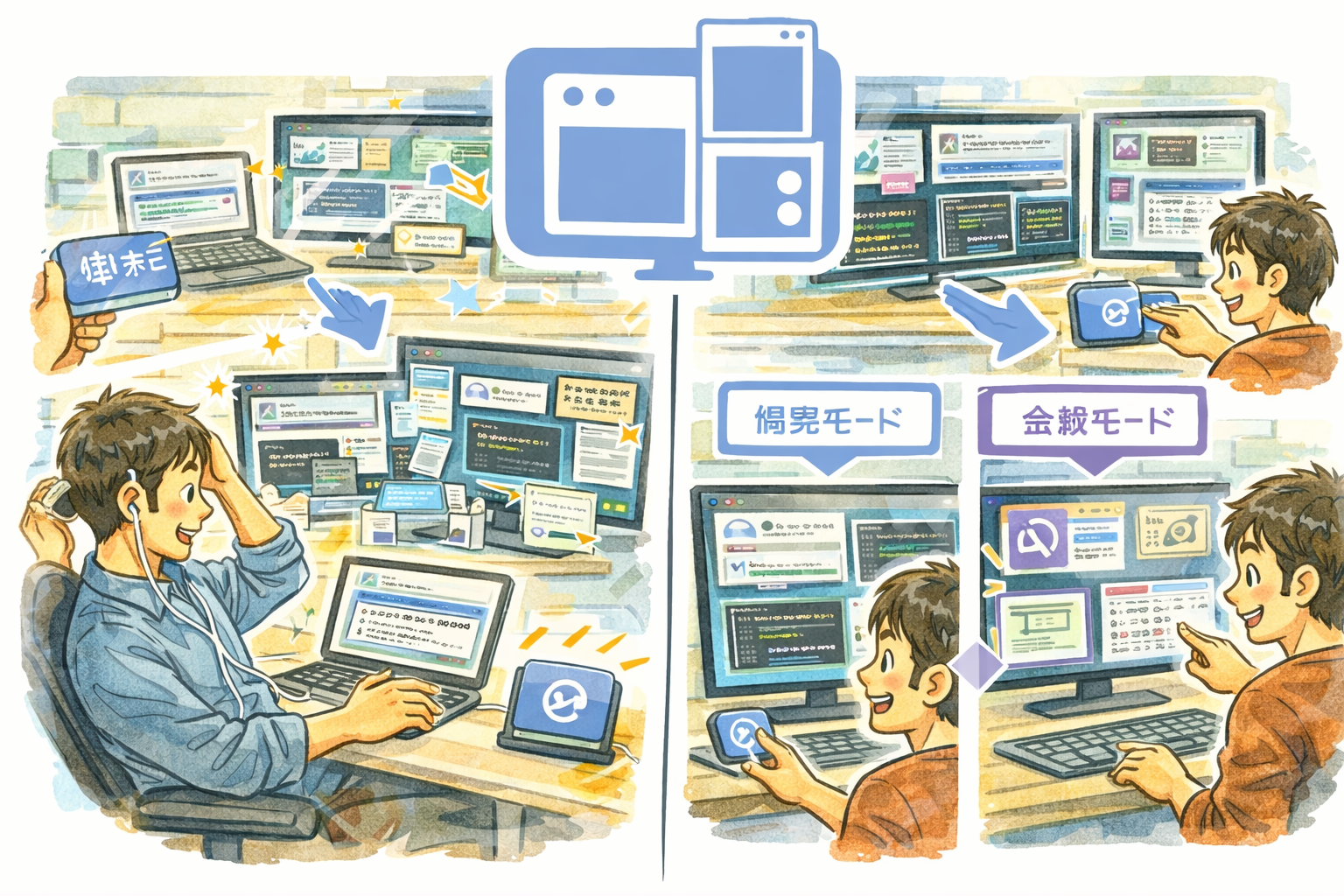
DeskFormation jednim klikom sprema i obnavlja cijeli raspored prozora vaše radne površine. Nakon ponovnog pokretanja, promjene monitora ili sastanka koji je razbacao vaše prozore, vratite sve točno tamo gdje je bilo — uključujući pokretanje aplikacija koje još nisu pokrenute.
Zašto DeskFormation
- Obnova jednim klikom — Vratite svaki prozor na spremljenu poziciju i veličinu trenutno, bez ručnog povlačenja.
- Pametno podudaranje — 4-stage algoritam podudaranja (točno podudaranje, zatim postupno opuštena sličnost) osigurava da prozori dolaze na pravo mjesto, čak i nakon ažuriranja aplikacija koja mijenjaju naslove prozora.
- Automatsko pokretanje — Aplikacije koje nedostaju automatski se pokreću tijekom obnove, tako da se vaš puni radni prostor ponovno oživi.
Ključne značajke
- Snimanje svih pozicija i veličina prozora — Sprema lokaciju, dimenzije i identitet aplikacije svakog vidljivog prozora
- Pametno 4-stage podudaranje pri obnovi — Točno podudaranje, sličnost naslova, podudaranje naziva aplikacije i nejasna rezerva za pouzdanu obnovu
- Automatsko pokretanje aplikacija koje nedostaju — Automatski otvara aplikacije koje nisu pokrenute pri obnovi formacije
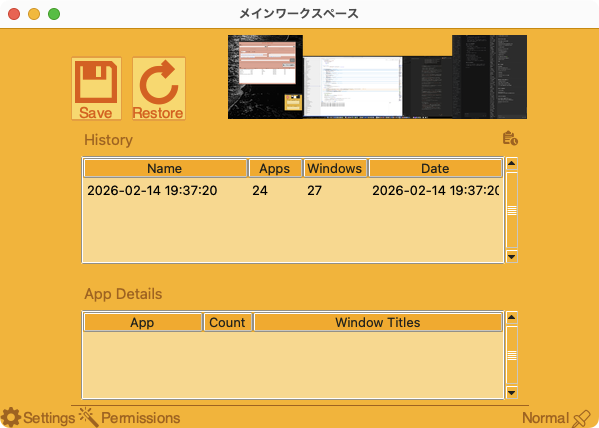
- Sažetak snimke zaslona — Vizualni pregled vašeg spremljenog rasporeda za brzu identifikaciju
- Povijest formacija — Čuva do 50 spremljenih rasporeda s vremenskim oznakama i sažecima aplikacija
- Preimenovanje i brisanje — Organizirajte svoje formacije s prilagođenim nazivima i očistite stare
- Globalni tipkovni prečaci — Spremajte i obnavljajte rasporede bez otvaranja prozora
- Višejezično sučelje — podrška za 80+ jezika
- Prilagodljive boje teme
Savršeno za
- Profesionalce koji održavaju različite postavke prozora za različite zadatke ili projekte
- Korisnike više monitora koji moraju obnoviti rasporede nakon ponovnog povezivanja zaslona
- Programere i dizajnere s pažljivo poredanim alatnim prozorima, uređivačima i preglednicima
- Bilo koga tko želi povratiti raspored radne površine u sekundama nakon ponovnog pokretanja
Početak rada
- Posložite svoje prozore točno onako kako želite
- Pokrenite DeskFormation i kliknite na gumb Save (ili pritisnite Ctrl+Cmd+S)
- Snimka zaslona i popis prozora se snimaju i pohranjuju u povijest
- Kada trebate obnoviti, odaberite formaciju i kliknite Restore (ili pritisnite Ctrl+Cmd+R)
- Preimenujte formacije radi lakše identifikacije s popisa povijesti
Privatnost
- Svi podaci o prozorima i snimke zaslona pohranjuju se lokalno na vašem računalu
- Nikakvi podaci se ne šalju na vanjski poslužitelj
- Dozvola za snimanje zaslona koristi se samo za snimanje sažetih snimki zaslona na vašem uređaju
- Bez ikakve analitike, telemetrije ili praćenja
- DeskFormation se nikada ne povezuje s internetom