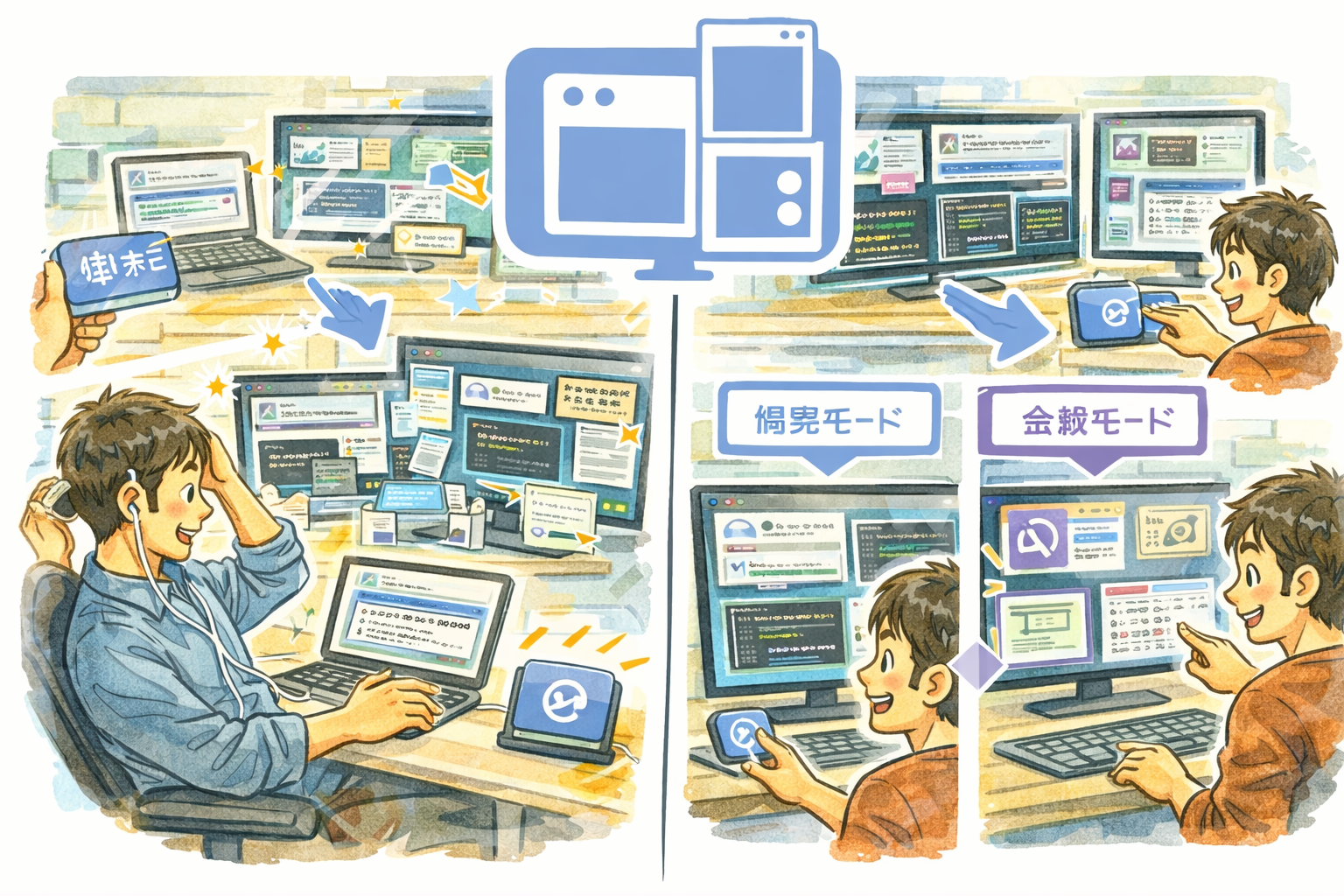
A DeskFormation egyetlen kattintással menti és állítja vissza az asztal teljes ablakelrendezését. Újraindítás, monitorváltás vagy egy értekezlet után, amely szétszórta az ablakokat, állítson vissza mindent pontosan oda, ahol volt — beleértve a még nem futó alkalmazások elindítását is.
Miért a DeskFormation
- Egykattintásos visszaállítás — Minden ablak azonnal visszakerül a mentett pozíciójába és méretébe, kézi húzás nélkül.
- Intelligens párosítás — Egy 4-stage párosító algoritmus (pontos egyezés, majd fokozatosan lazább hasonlóság) biztosítja, hogy az ablakok a megfelelő helyre kerüljenek, akkor is, ha az alkalmazásfrissítések megváltoztatják az ablakcímeket.
- Automatikus indítás — A hiányzó alkalmazások a visszaállítás során automatikusan elindulnak, így a teljes munkakörnyezete újra életre kel.
Főbb funkciók
- Az összes ablakpozíció és méret rögzítése — Elmenti minden látható ablak helyét, méretét és alkalmazásazonosságát
- Intelligens 4-stage visszaállítási párosítás — Pontos egyezés, címhasonlóság, alkalmazásnév-egyezés és elmosódott tartalék a megbízható visszaállításhoz
- Hiányzó alkalmazások automatikus indítása — Automatikusan megnyitja a nem futó alkalmazásokat egy formáció visszaállításakor
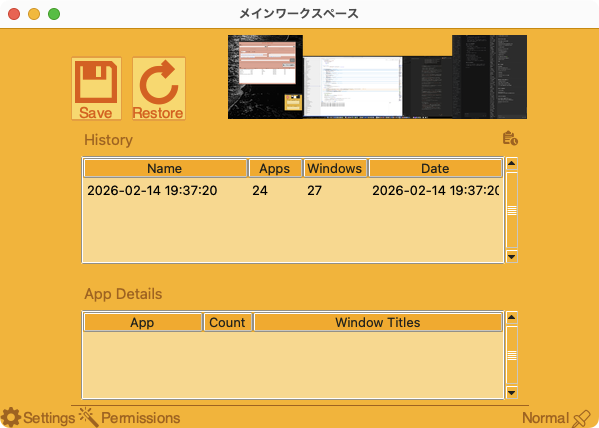
- Összegző képernyőkép — Vizuális előnézet a mentett elrendezésről a gyors azonosításhoz
- Formációtörténet — Akár 50 mentett elrendezést tárol időbélyegekkel és alkalmazás-összegzésekkel
- Átnevezés és törlés — Szervezze formációit egyedi nevekkel és tisztítsa meg a régieket
- Globális billentyűparancsok — Mentse és állítsa vissza az elrendezéseket az ablak megnyitása nélkül
- Többnyelvű felület — 80+ nyelv támogatása
- Testreszabható témaszínek
Tökéletes
- Szakembereknek, akik különböző feladatokhoz vagy projektekhez különböző ablak-elrendezéseket tartanak fenn
- Több monitort használóknak, akiknek vissza kell állítaniuk az elrendezéseket a kijelzők újracsatlakoztatása után
- Fejlesztőknek és tervezőknek gondosan elrendezett eszközablakokkal, szerkesztőkkel és böngészőkkel
- Bárkinek, aki másodpercek alatt vissza akarja kapni az asztali elrendezését újraindítás után
Első lépések
- Rendezze el az ablakait pontosan úgy, ahogy szeretné
- Indítsa el a DeskFormation alkalmazást, és kattintson a Save gombra (vagy nyomja meg a Ctrl+Cmd+S kombinációt)
- Egy képernyőkép és ablaklista rögzítésre és tárolásra kerül a történetben
- Amikor vissza szeretne állítani, válasszon egy formációt és kattintson a Restore gombra (vagy nyomja meg a Ctrl+Cmd+R kombinációt)
- Nevezze át a formációkat a történetlista könnyű azonosíthatósága érdekében
Adatvédelem
- Minden ablakadat és képernyőkép helyileg, az Ön számítógépén tárolódik
- Semmilyen adat nem kerül külső szerverre
- A képernyőfelvételi engedélyt csak az eszközén készülő összegző képernyőképek rögzítésére használjuk
- Semmilyen analitika, telemetria vagy nyomon követés
- A DeskFormation soha nem csatlakozik az internethez