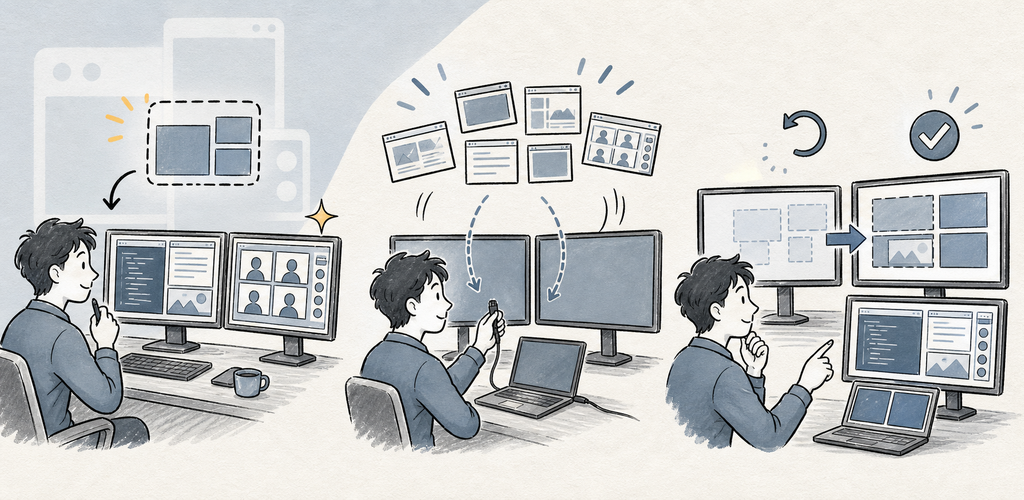
QuickLayout — Mac Window Layouts & LAN Remote Simpan, pratinjau, terapkan, dan batalkan ruang kerja jendela Mac, lalu ganti dengan aman dari iPhone atau iPad yang disetujui di jaringan lokal Anda.
Mengapa QuickLayout?
QuickLayout menjaga penataan jendela tetap disengaja dan dapat dibatalkan. Mac tetap memegang otoritas, sementara pendamping seluler hanya menerima ringkasan tata letak dan perintah yang dibutuhkan alur kerja jarak jauh.
Fitur Utama
- Save Current: Rekam jendela aplikasi terpilih sebagai tata letak skematik yang privat tanpa mengambil tangkapan layar.
- Pratinjau sebelum Apply: Periksa pemindahan, pengubahan ukuran, peluncuran, pelewatan, perubahan tampilan, dan jendela yang tidak didukung.
- Undo transaksional: Simpan status jendela terdampak sebelum setiap penataan dan pulihkan hanya yang diubah QuickLayout.
- Menu Bar dan pintasan: Jangkau Save, Layout Chooser, favorit, tata letak terkini, Gather, Grid, Undo, otomasi, dan Settings.
- Gather dan Grid: Pulihkan jendela yang berada di luar layar atau tempatkan jendela terdepan ke wilayah tampilan pilihan Anda.
- Remote LAN yang aman: Pasangkan dengan kode enam digit, cari tata letak tersimpan, Apply, segarkan, dan Undo dari iPhone atau iPad.
- Kejujuran kemampuan: Tampilkan keterbatasan Shortcut, Automation, Accessibility, layar penuh, Spaces, Stage Manager, tab, dan per jendela secara eksplisit.
Simpan → Pratinjau → Terapkan → Undo
QuickLayout tidak pernah menutup atau mengakhiri aplikasi dan tidak pernah menangkap isi jendela. Build Mac App Store memindahkan jendela yang didukung melalui Apple Shortcut bawaan; build macOS langsung yang bertanda tangan menggunakan Accessibility. Kedua jalur mempratinjau perubahan, menyimpan titik Undo, dan memverifikasi hasilnya.
Cocok Untuk
- Ruang kerja pemrograman, penulisan, riset, rapat, dan media yang berulang
- Susunan multi-tampilan serta perpindahan antara laptop dan dok
- Memulihkan jendela di luar layar dan menempatkan jendela terdepan ke kisi dengan cepat
- Pengguna yang menginginkan pratinjau dan undo yang terlihat sebelum otomasi
Memulai
- Pada build Mac App Store, pasang Shortcut QuickLayout Window Bridge yang disertakan ketika diminta. Pada build macOS langsung, berikan izin Accessibility.
- Pilih Save Current dan pilih aplikasi serta jendela yang termasuk satu kelompok.
- Pratinjau setiap usulan pemindahan, pengubahan ukuran, peluncuran, dan pelewatan.
- Terapkan tata letaknya; QuickLayout mencatat titik undo terlebih dahulu.
- Gunakan Undo bila hasil yang terverifikasi bukan yang Anda harapkan.
- Untuk kendali seluler, aktifkan Mobile remote di Mac, jaga kedua perangkat berada di LAN yang sama, dan setujui kode pemasangan enam digit.
Privasi & Keamanan
- QuickLayout membaca metadata dan bingkai jendela, bukan tangkapan layar atau isi dokumen.
- Tata letak menggunakan persegi panjang skematik privat dan label aplikasi.
- Build Mac App Store mendelegasikan perubahan jendela yang didukung kepada Apple Shortcut bawaan. Build langsung meminta Accessibility hanya untuk merekam dan menata jendela.
- Pendamping seluler menerima ringkasan tata letak, bukan isi dokumen, judul jendela, atau koordinat jendela.
- Perintah LAN yang berpasangan menggunakan sesi terenkripsi dan terautentikasi; hosting dimatikan secara bawaan.
- Setelah uji coba, Free di seluler dapat menampilkan iklan. Lihat Kebijakan Privasi untuk pengungkapan periklanan dan layanan Toko saat ini.
Trial, Free, dan Pro
Uji coba tujuh hari standar bebas iklan. Setelah uji coba, Free tetap memiliki seluruh fitur dan dapat menampilkan iklan di seluler atau pengingat dukungan harian di desktop. QuickLayout Pro menghilangkan iklan dan pengingat tersebut melalui langganan tahunan atau pembelian seumur hidup sekali bayar.
Ketentuan Penggunaan: https://kakitiro.com/quickapps/quicklayout/terms/