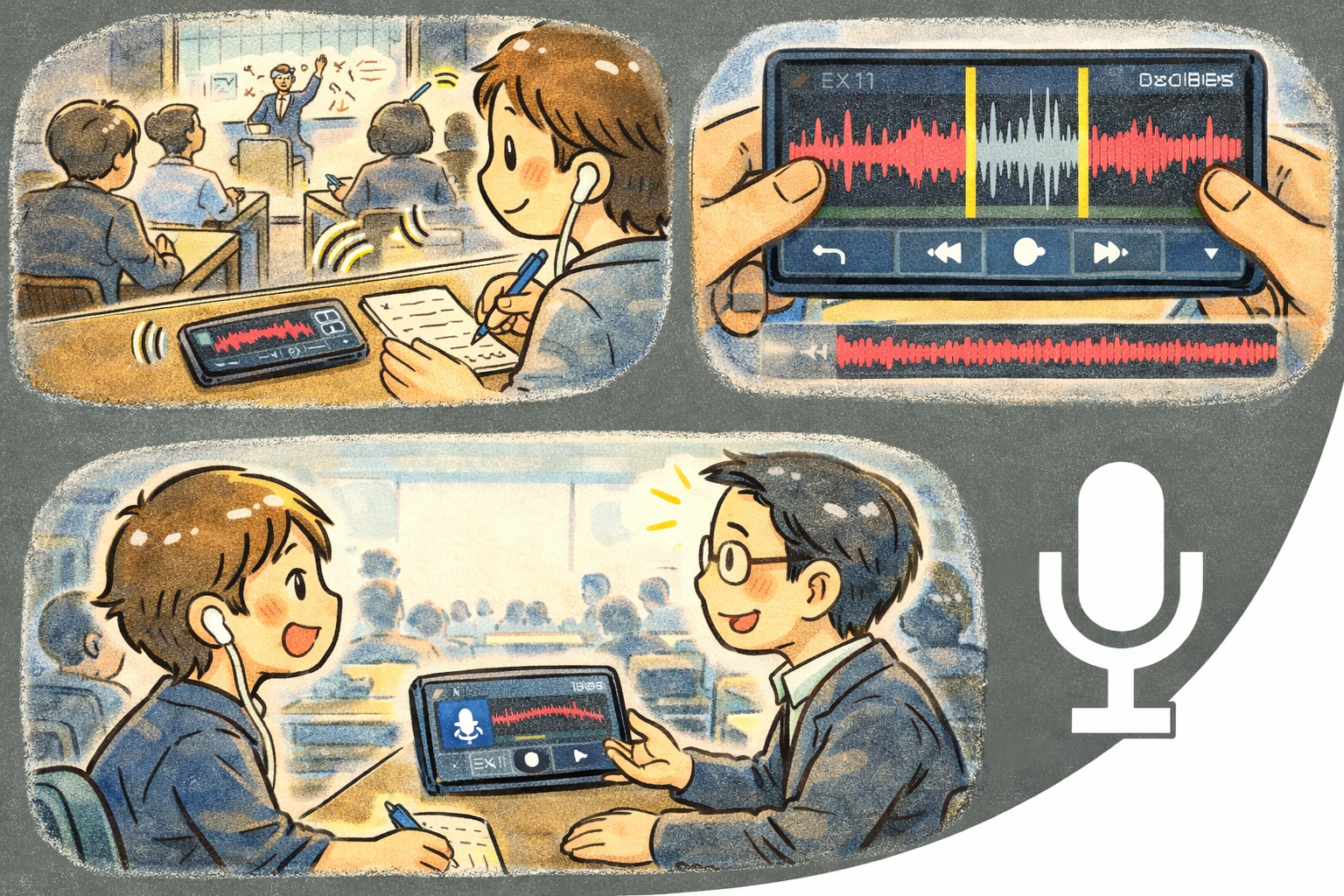
QuickRecorder adalah perekam audio kelas profesional dengan visualiser waktu nyata, editor bentuk gelombang presisi, dan integrasi penyimpanan cloud yang mulus. Baik Anda merekam kuliah, wawancara, memo suara, maupun rekaman lapangan, QuickRecorder menghasilkan suara yang jernih lewat antarmuka yang dirancang untuk kecepatan dan kejelasan.
Mengapa QuickRecorder?
- Rekam seketika — Sekali ketuk untuk mulai merekam dengan visualiser audio langsung yang menampilkan level secara waktu nyata
- Editor bawaan — Pangkas, potong, dan sempurnakan rekaman tanpa meninggalkan aplikasi
- Siap cloud — Sinkronkan rekaman ke Dropbox, Google Drive, atau OneDrive melalui lapisan VFS bawaan
Fitur Utama
- Visualiser Audio — Tampilan waktu nyata yang responsif dan bereaksi terhadap masukan audio Anda, memberi umpan balik visual seketika selama perekaman
- Tampilan Bentuk Gelombang — Lihat bentuk gelombang lengkap dari rekaman mana pun untuk navigasi dan penyuntingan yang presisi
- Mini Player — Kendali pemutaran mengambang yang ringkas dan tetap terjangkau saat Anda bekerja di bagian lain aplikasi
- Panel Pemutaran Tertambat — Bilah pemutaran berfitur lengkap yang tertambat di bagian bawah layar dengan kendali transport, penelusuran linimasa, dan pengukur level
- Editor Bentuk Gelombang — Pilih, pangkas, dan potong segmen audio dengan presisi tingkat sampel memakai gagang bentuk gelombang visual
- Penyimpanan Cloud (VFS) — Telusuri dan kelola rekaman di Dropbox, Google Drive, dan OneDrive melalui satu sistem berkas virtual terpadu
- Pintasan Papan Ketik — Dukungan desktop penuh dengan pintasan untuk merekam, memutar, menjeda, dan tindakan editor
- Kustomisasi Tema — Mode Terang dan Gelap dengan varian Vivid dan Chic. Menyesuaikan preferensi sistem Anda
Perekaman
- Perekaman sekali ketuk — Tekan tombol rekam dan tangkap audio seketika tanpa konfigurasi apa pun
- Visualiser langsung — Saksikan level audio bergerak secara waktu nyata saat merekam, sehingga Anda selalu tahu mikrofon menangkap suara
- Jeda dan lanjutkan — Jeda di tengah perekaman lalu lanjutkan tanpa membuat berkas terpisah
- Penamaan otomatis — Rekaman diberi nama otomatis dengan tanggal dan waktu agar mudah ditata
Penyuntingan
- Pemangkasan bentuk gelombang — Seret gagang pada bentuk gelombang untuk memilih rentang, lalu pangkas agar hanya menyisakan yang Anda perlukan
- Potong segmen — Hapus bagian yang tidak diinginkan dari tengah rekaman
- Alur kerja non-destruktif — Pratinjau suntingan sebelum menerapkannya. Berkas asli tetap terjaga sampai Anda mengonfirmasi
- Opsi ekspor — Simpan rekaman yang disunting sebagai berkas baru atau timpa berkas aslinya
Penyimpanan Cloud
- Dropbox — Hubungkan akun Dropbox Anda lalu telusuri, unggah, atau unduh rekaman secara langsung
- Google Drive — Akses folder Drive Anda untuk menyimpan dan mengambil rekaman dari mana saja
- OneDrive — Sinkronkan dengan Microsoft OneDrive untuk akses lintas perangkat ke pustaka audio Anda
- Penjelajah terpadu — Semua penyedia cloud tampil dalam satu penjelajah berkas melalui lapisan VFS
Cocok Untuk
- Merekam kuliah, rapat, dan wawancara dengan audio yang andal dan jernih
- Merekam memo suara dan catatan audio singkat saat bepergian
- Rekaman lapangan untuk podcast, jurnalisme, atau proyek kreatif
- Memangkas dan merapikan rekaman sebelum dibagikan
- Mencadangkan audio penting ke penyimpanan cloud secara otomatis
Memulai
- Ketuk tombol rekam untuk langsung mulai menangkap audio
- Perhatikan visualiser langsung untuk memastikan mikrofon Anda aktif
- Ketuk berhenti setelah selesai — rekaman Anda tersimpan otomatis
- Buka rekaman mana pun untuk melihat bentuk gelombangnya dan memutarnya kembali
- Gunakan editor untuk memangkas atau memotong, lalu simpan atau ekspor
- Hubungkan akun cloud untuk menyinkronkan rekaman antar perangkat
Privasi & Keamanan
- Tidak perlu akun — langsung mulai merekam
- Tanpa pengumpulan data atau analitik
- Rekaman disimpan secara lokal di perangkat Anda secara bawaan
- Sinkronisasi cloud bersifat opsional dan hanya terhubung ke layanan yang Anda izinkan secara eksplisit
- Akses mikrofon hanya diminta saat Anda memulai perekaman