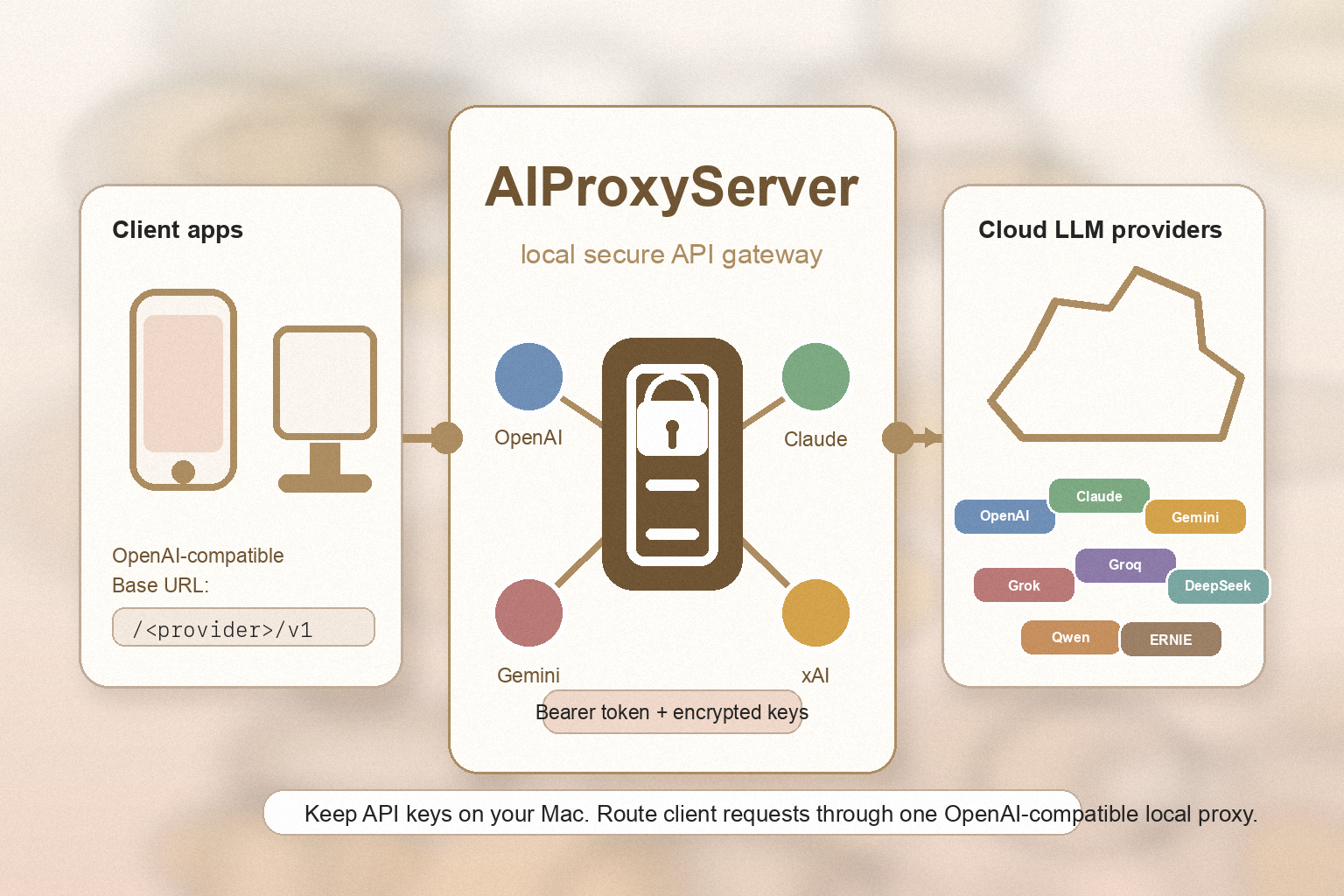
AIProxyServer è un proxy locale che espone una singola API compatibile con OpenAI per undici grandi fornitori di AI cloud. Le tue altre app si connettono a http://localhost, mentre AIProxyServer custodisce le API key, instrada le richieste upstream e traduce il protocollo di ogni fornitore nel formato OpenAI che già conosci.
Perché AIProxyServer?
- Un caveau, ogni fornitore — Memorizza le tue API key di ChatGPT, Claude, Gemini, Grok e altri una sola volta. Ogni app connessa le riutilizza senza mai vedere i segreti.
- Compatibile con App Store — Le app per mobile e tablet distribuite tramite gli store non possono includere schermate di registrazione delle API key. Punta quelle app a AIProxyServer in esecuzione sul tuo Mac e questa limitazione scompare.
- Compatibilità OpenAI plug-and-play — Qualsiasi client che parla l'API OpenAI Chat Completions funziona subito. Nessun adattatore personalizzato richiesto per Claude, Gemini, ERNIE o qualunque altro cloud supportato.
- Cifrato su disco — Le API key sono memorizzate in un caveau cifrato usando una master key per macchina con permessi di file ristretti.
Funzionalità principali
- Undici fornitori cloud — OpenAI (ChatGPT), Anthropic (Claude), Google (Gemini), xAI (Grok), Azure OpenAI (Copilot), Perplexity, Groq, DeepSeek, Moonshot (Kimi), Alibaba (Qwen) e Baidu (ERNIE)
- Endpoint compatibili con OpenAI —
/<provider>/v1/chat/completionse/<provider>/v1/modelssu ogni fornitore - Streaming in tempo reale — Server-Sent Events (SSE) inoltrati per ogni fornitore, inclusi Anthropic e Gemini i cui formati nativi vengono tradotti al volo
- Autenticazione Bearer Token opzionale — Disattivata di default per un uso locale senza problemi, facilmente attivabile quando esponi il proxy alla tua LAN
- Solo localhost di default — L'esposizione di rete è opt-in; il proxy si associa solo a
127.0.0.1finché non abiliti l'accesso LAN - Caveau di credenziali cifrato — API key e secret key memorizzate con cifratura Fernet e un file master key con permessi 0600
- Avvio automatico al lancio — Avvia l'app e il proxy è subito pronto a ricevere richieste
- Note e link per fornitore — Accesso rapido alla pagina delle API key di ciascun fornitore direttamente dalla finestra principale
Perfetto per
- Sviluppatori che creano app multipiattaforma che non possono incorporare UI di registrazione delle API key a causa delle policy degli store
- Sviluppatori Flutter, Swift, Electron e di app web che vogliono un singolo backend compatibile con OpenAI per ogni AI cloud
- Power user abbonati a più servizi AI che vogliono cambiare fornitore senza modificare il codice client
- Piccoli team che condividono un singolo Mac come gateway AI per telefoni, tablet e laptop sulla stessa rete Wi-Fi
- Chiunque preferisca tenere le API key in un unico caveau sulla propria macchina piuttosto che sparse nelle impostazioni di ogni app
Per iniziare
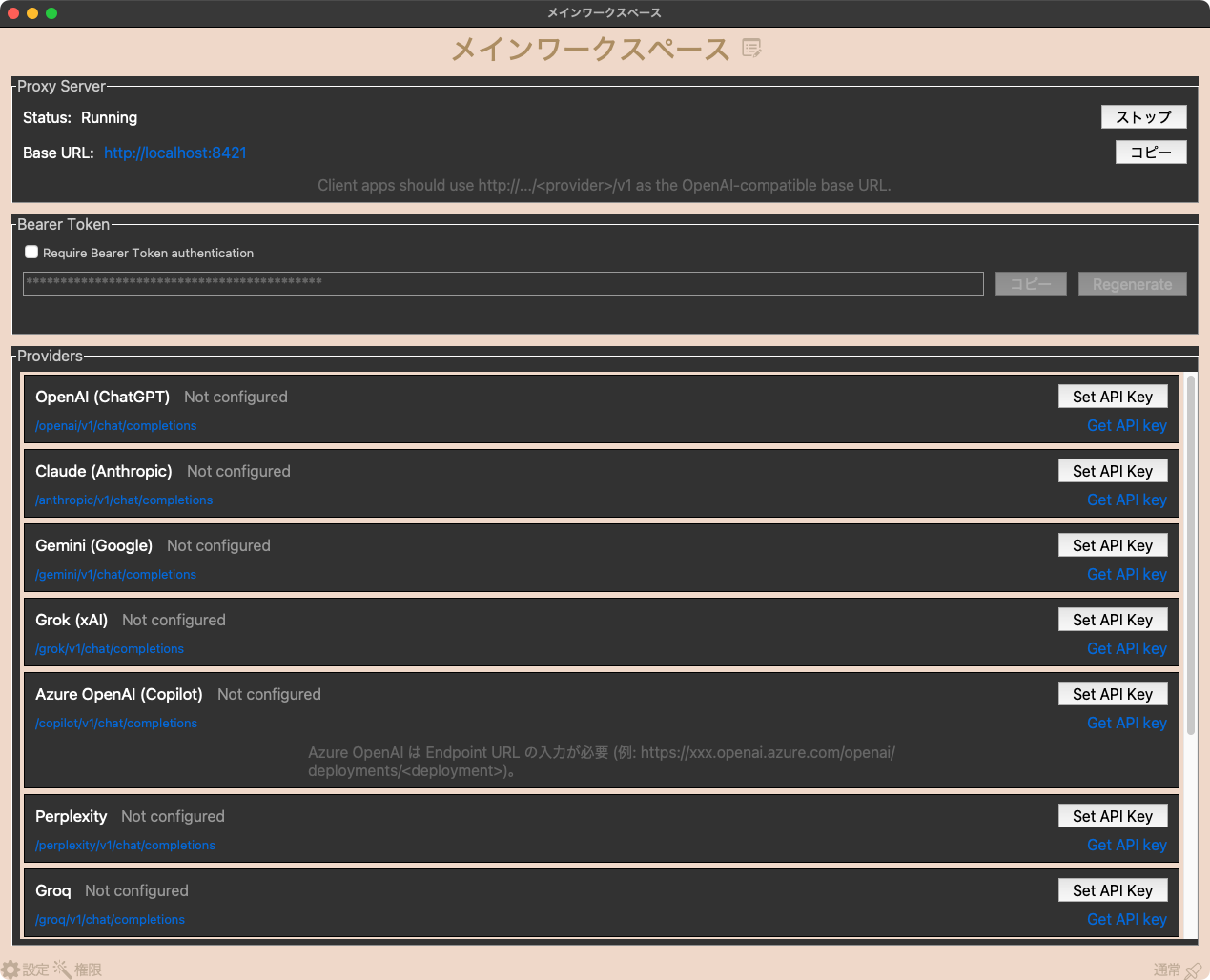
- Avvia AIProxyServer — il proxy parte automaticamente sulla porta
8421 - Scegli un fornitore dall'elenco e clicca Set API Key, poi incolla la chiave ottenuta dalla console del fornitore
- Per ERNIE aggiungi sia API Key che Secret Key. Per Azure OpenAI incolla l'URL dell'endpoint di distribuzione
- Punta la tua app client a
http://localhost:8421/<provider>/v1usando l'OpenAI SDK o qualunque client HTTP compatibile - Se vuoi accedere al proxy da un altro dispositivo sulla stessa Wi-Fi, abilita Allow LAN Access e attiva Require Bearer Token per proteggerlo
Privacy
- Le API key non lasciano mai il tuo computer. Memorizzate cifrate con una master key in
~/Library/Application Support/AIProxyServer/con permessi 0600 - Il proxy inoltra le richieste solo ai fornitori che hai configurato esplicitamente — nulla viene inviato altrove
- Nessuna telemetria, analitica o chiamata in background di alcun tipo
- Nessun account, nessuna registrazione, nessun componente cloud. Tu esegui il proxy, tu possiedi le chiavi
- Ascolto solo su localhost di default; l'esposizione LAN deve essere attivata da te