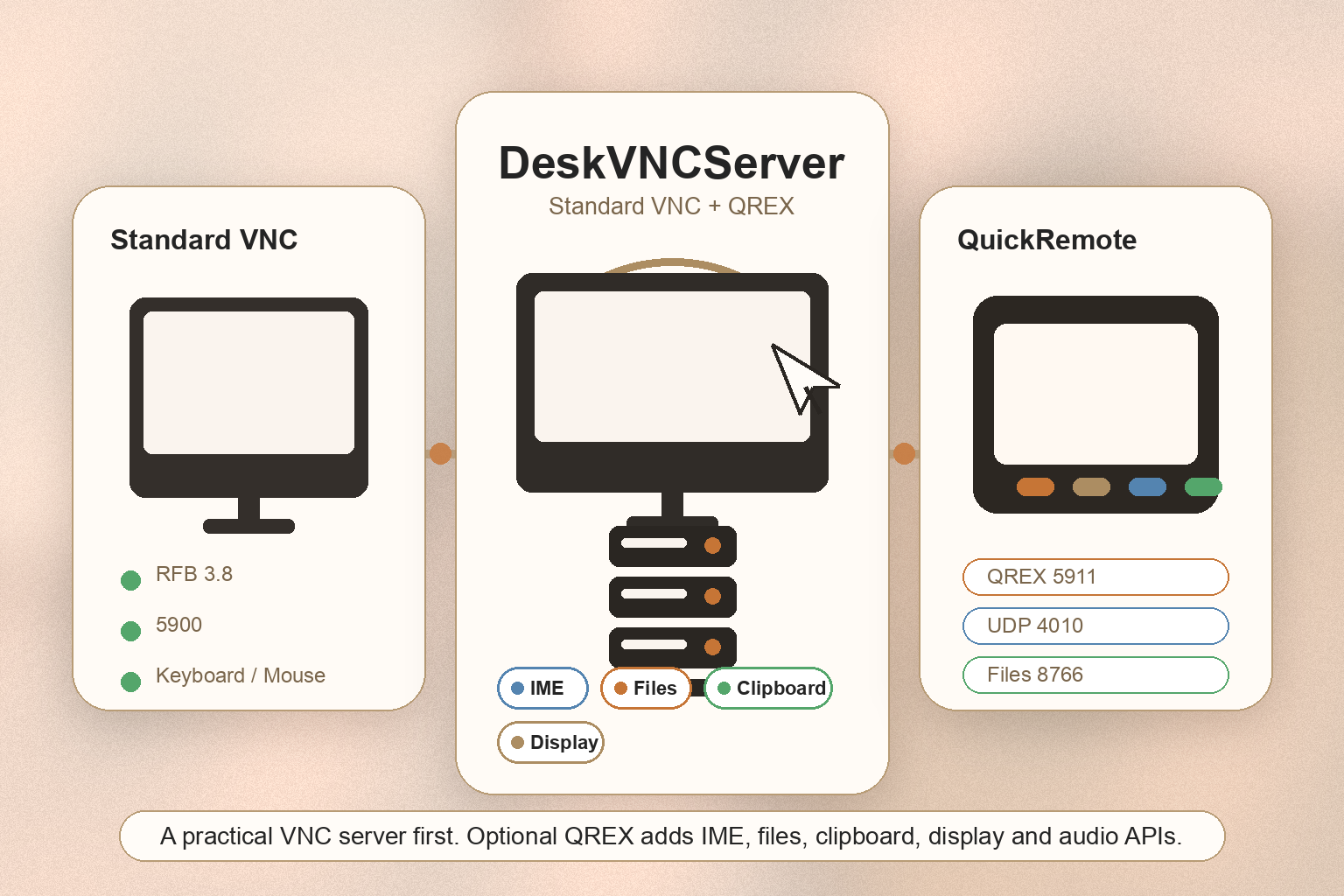
DeskVNCServer trasforma il tuo Mac in una destinazione per l'accesso remoto a cui qualsiasi client VNC standard può connettersi, esponendo al contempo un protocollo più ricco — QREX — per l'app companion QuickRemote. Da un unico pannello puoi condividere lo schermo, gli appunti, i file e perfino il metodo di input con un altro dispositivo della rete.
Perché DeskVNCServer?
- VNC standard, pronto in pochi secondi — Un normale server RFB 3.8 / 3.7 / 3.3 gira sulla porta 5900. Qualsiasi visualizzatore VNC (Condivisione schermo di macOS, RealVNC, TightVNC, app mobili) può connettersi con una sola password.
- Estensioni di livello QuickRemote — Una volta abbinato a QuickRemote, lo stesso server aggiunge bridge IME, streaming audio, sincronizzazione bidirezionale degli appunti e trasferimento file completo, che il VNC classico non ha mai avuto.
- Interruttori per funzione — Audio, appunti, modifiche file, IME, input remoto. Ogni estensione può essere disattivata in modo indipendente per sessioni più rigorose.
- Progettato per dispositivi personali — Un PIN di abbinamento per sessione, token Bearer generati dal server, nessun passaggio dal cloud. Il tuo Mac comunica direttamente con il telefono o il tablet sulla LAN.
Funzionalità principali
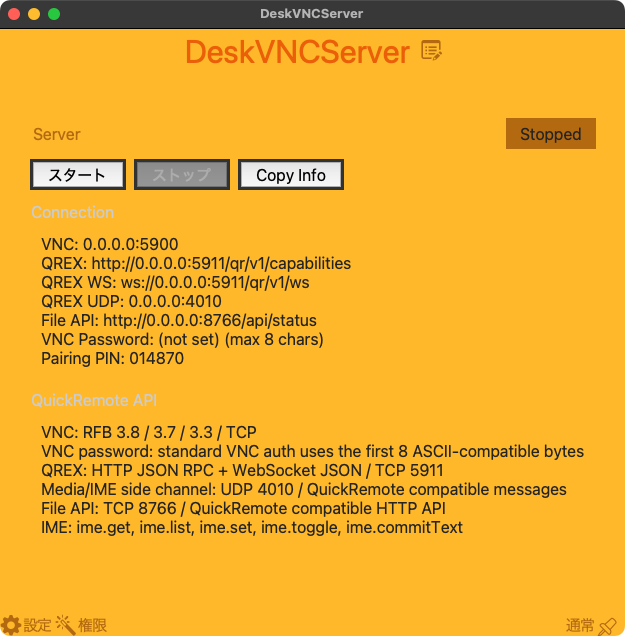
- Server VNC RFB 3.8 / 3.7 / 3.3 su TCP
5900con password DES opzionale di 8 caratteri - Piano di controllo QREX su TCP
5911— HTTP JSON RPC più WebSocket per eventi a bassa latenza - Canale laterale multimediale QREX su UDP
4010per messaggi IME e pacchetti audio - API file compatibile con QuickRemote su TCP
8766per sfogliare e trasferire file - Bridge IME — ottieni, elenca, imposta, alterna e conferma il testo sul metodo di input del Mac direttamente da una tastiera remota
- Streaming audio opzionale — Opus su UDP per audio in diretta a bassa latenza
- Sincronizzazione bidirezionale degli appunti tra Mac e client remoto
- Trasferimento file con modalità sola lettura o lettura/scrittura per sessione
- Frame rate e dimensione massima del frame regolabili per bilanciare latenza e larghezza di banda
- Opzione di avvio automatico e Server ID stabile per un abbinamento QuickRemote prevedibile
Perfetto per
- Chiunque usi già un visualizzatore VNC e desideri un server lato Mac pulito e moderno
- Utenti QuickRemote che vogliono l'esperienza completa di IME, audio, appunti e file
- Sviluppatori e utenti esperti che hanno bisogno di un endpoint VNC controllabile sulla loro LAN senza configurare la Condivisione schermo di macOS
- Utenti mobili che occasionalmente devono pilotare il proprio Mac da un telefono o tablet sulla stessa Wi-Fi
- Utenti attenti alla privacy che vogliono zero relay cloud tra client e server
Per iniziare
- Imposta una password VNC (fino a 8 caratteri) dal pannello Impostazioni — richiesta dal flusso di autenticazione DES di RFB
- Fai clic su Avvia nella finestra principale. Il server inizia ad ascoltare sulle porte
5900,5911,4010e8766 - Fai clic su Copia info per copiare i dettagli di connessione negli appunti, quindi incollali nel tuo visualizzatore VNC
- Per QuickRemote, scansiona o inserisci il PIN di abbinamento a 6 cifre mostrato dall'app. Dopo l'abbinamento il client memorizza un token Bearer per le sessioni future
- Attiva o disattiva le caselle delle funzionalità QREX (audio, appunti, trasferimento file, IME) in Impostazioni per adeguare il livello di accesso che vuoi concedere
Privacy
- Tutte le sessioni sono dirette — nessun server cloud, nessun relay. Il tuo traffico rimane sulla LAN a meno che tu non inoltri tu stesso le porte.
- La password VNC e il token Bearer QREX sono memorizzati localmente con permessi di file restrittivi.
- I client QREX devono completare un abbinamento basato su PIN prima di poter inviare richieste di controllo o di file. Il PIN ruota su richiesta.
- Le modifiche ai file sono disattivate per impostazione predefinita; i client remoti possono solo leggere finché non abiliti esplicitamente la scrittura.
- Nessuna telemetria, nessuna analisi, nessun upload in background.