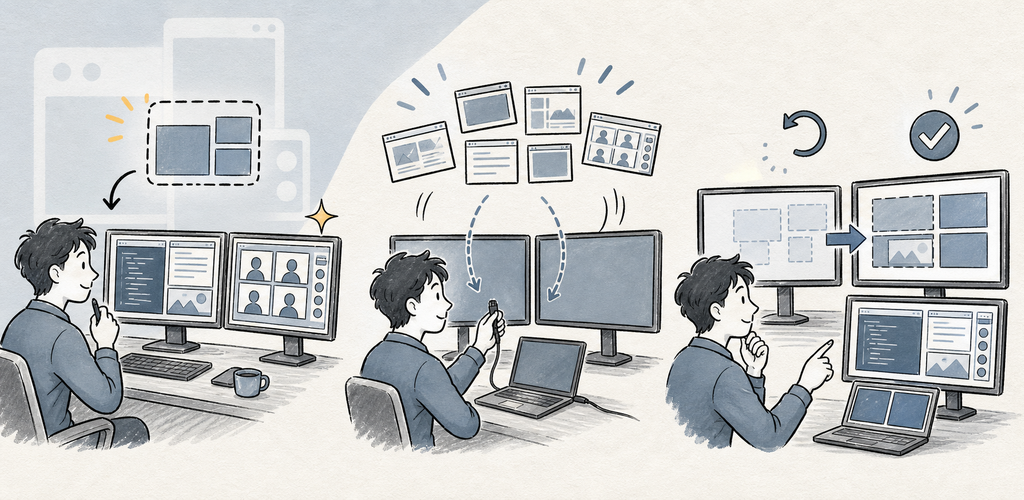
QuickLayout — Layout delle finestre Mac & controllo remoto LAN Salva, visualizza in anteprima, applica e annulla gli spazi di lavoro delle finestre sul Mac, poi cambiali in sicurezza da un iPhone o iPad approvato sulla tua rete locale.
Perché QuickLayout?
QuickLayout rende la disposizione delle finestre intenzionale e reversibile. Il Mac resta l'autorità, mentre il companion mobile riceve solo i riepiloghi dei layout e i comandi necessari al flusso di lavoro remoto.
Funzioni principali
- Salva stato attuale: Cattura le finestre delle app selezionate come layout schematici privati, senza scattare screenshot.
- Anteprima prima dell'applicazione: Esamina spostamenti, ridimensionamenti, avvii, esclusioni, cambi di schermo e finestre non supportate.
- Annullamento transazionale: Salva lo stato delle finestre interessate prima di ogni disposizione e ripristina solo ciò che QuickLayout ha modificato.
- Barra dei menu e scorciatoie: Raggiungi Salva, Layout Chooser, preferiti, layout recenti, Gather, Grid, Annulla, automazione e Impostazioni.
- Gather e Grid: Recupera le finestre fuori schermo o colloca la finestra in primo piano in una regione dello schermo scelta.
- Telecomando LAN sicuro: Abbina con un codice a sei cifre, cerca i layout salvati, applica, aggiorna e annulla da iPhone o iPad.
- Trasparenza sulle funzionalità: Mostra esplicitamente i limiti di Shortcut, Automazione, Accessibilità, schermo intero, Spaces, Stage Manager, schede e singole finestre.
Salva → Anteprima → Applica → Annulla
QuickLayout non chiude né fa uscire le applicazioni e non cattura mai il contenuto delle finestre. La build del Mac App Store sposta le finestre supportate tramite la Shortcut Apple inclusa; la build macOS diretta firmata usa Accessibilità. Entrambe le vie mostrano un'anteprima delle modifiche, salvano un punto di annullamento e verificano il risultato.
Perfetto per
- Spazi di lavoro ripetibili per programmazione, scrittura, ricerca, riunioni e contenuti multimediali
- Configurazioni multi-schermo e passaggi tra laptop e dock
- Recuperare finestre fuori schermo e disporre rapidamente in griglia la finestra in primo piano
- Chi vuole un'anteprima visibile e un annullamento prima dell'automazione
Per iniziare
- Su una build del Mac App Store, installa la Shortcut QuickLayout Window Bridge inclusa quando ti viene richiesto. Su una build macOS diretta, concedi l'accesso ad Accessibilità.
- Scegli Salva stato attuale e seleziona le app e le finestre che vanno insieme.
- Visualizza in anteprima ogni spostamento, ridimensionamento, avvio ed esclusione proposti.
- Applica il layout; QuickLayout registra prima un punto di annullamento.
- Usa Annulla se il risultato verificato non è quello che ti aspettavi.
- Per il controllo da mobile, attiva Mobile remote sul Mac, tieni entrambi i dispositivi sulla stessa LAN e approva il codice di abbinamento a sei cifre.
Privacy & sicurezza
- QuickLayout legge i metadati e i riquadri delle finestre, non screenshot o contenuti dei documenti.
- I layout usano rettangoli schematici privati ed etichette delle app.
- La build del Mac App Store delega le modifiche alle finestre supportate alla Shortcut Apple inclusa. La build diretta richiede Accessibilità solo per catturare e disporre le finestre.
- Il companion mobile riceve riepiloghi dei layout, non contenuti dei documenti, titoli delle finestre o coordinate.
- I comandi LAN abbinati usano una sessione cifrata e autenticata; l'hosting è disattivato per impostazione predefinita.
- Dopo la prova, su mobile la versione Free può mostrare pubblicità. Consulta l'Informativa sulla privacy per le informative aggiornate su pubblicità e servizi dello Store.
Versione di prova, Free e Pro
La prova standard di sette giorni è senza pubblicità. Al termine della prova, la versione Free conserva tutte le funzioni e può mostrare annunci su mobile o un promemoria di supporto giornaliero su desktop. QuickLayout Pro rimuove annunci e promemoria tramite un abbonamento annuale o un acquisto a vita una tantum.
Condizioni d'uso: https://kakitiro.com/quickapps/quicklayout/terms/