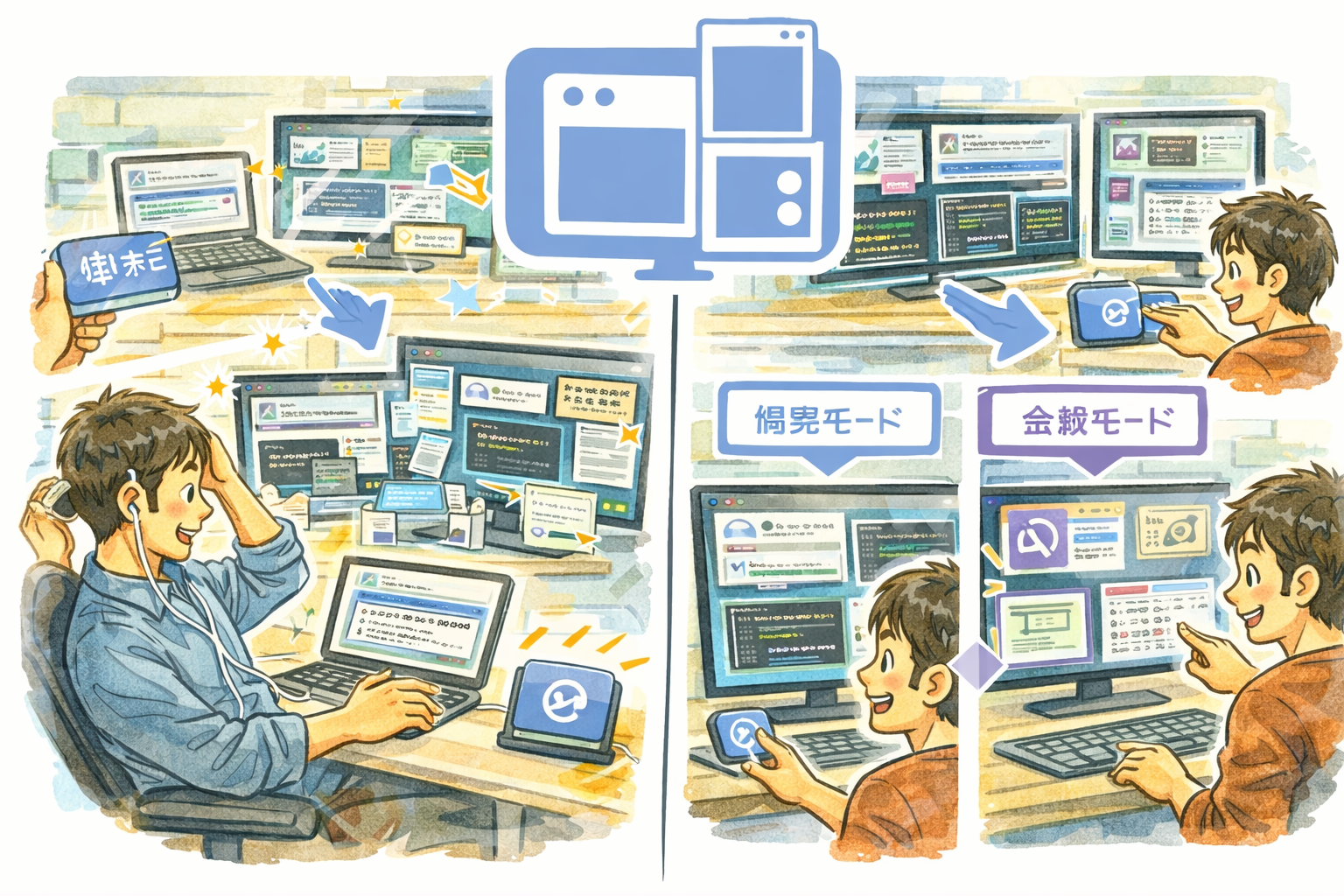
DeskFormationは、デスクトップのウィンドウレイアウト全体をワンクリックで保存・復元します。再起動後、モニター変更後、または会議でウィンドウが散らかった後でも、起動していないアプリの起動も含め、すべてを元の場所に正確に復元できます。
DeskFormationの特長
- ワンクリック復元 — すべてのウィンドウを保存した位置とサイズに即座に戻します。手動でドラッグする必要はありません。
- スマートマッチング — 4段階のマッチングアルゴリズム(完全一致から段階的に緩和される類似度判定)により、アプリのアップデートでウィンドウタイトルが変わっても、ウィンドウは正しい場所に配置されます。
- 自動起動 — 復元時に起動していないアプリは自動的に起動され、ワークスペース全体が完全に復活します。
主な機能
- すべてのウィンドウ位置とサイズを記録 — 表示中のすべてのウィンドウの位置・サイズ・アプリ情報を保存
- 4段階のスマート復元マッチング — 完全一致、タイトル類似度、アプリ名一致、ファジーフォールバックで確実に復元
- 不足アプリの自動起動 — フォーメーション復元時に起動していないアプリを自動的に開きます
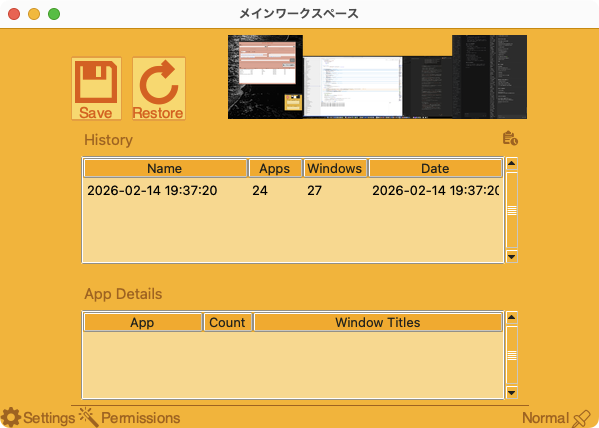
- ダイジェストスクリーンショット — 保存したレイアウトを視覚的にプレビューでき、すばやく識別できます
- フォーメーション履歴 — 最大50件のレイアウトをタイムスタンプとアプリ概要付きで保存
- 名前変更と削除 — カスタム名でフォーメーションを整理し、古いものを削除できます
- グローバルキーボードショートカット — ウィンドウを開かずにレイアウトを保存・復元
- 多言語インターフェース — 80以上の言語に対応
- カスタマイズ可能なテーマカラー
こんな方に最適
- タスクやプロジェクトごとに異なるウィンドウ配置を維持するプロフェッショナル
- ディスプレイの再接続後にレイアウトを復元する必要があるマルチモニターユーザー
- ツールウィンドウ・エディタ・ブラウザを綿密に配置している開発者やデザイナー
- 再起動後に数秒でデスクトップレイアウトを取り戻したいすべての方
使い方
- ウィンドウを思い通りに配置します
- DeskFormationを起動し、Saveボタンをクリック(またはCtrl+Cmd+Sを押下)
- スクリーンショットとウィンドウ一覧が記録され、履歴に保存されます
- 復元したいときは、フォーメーションを選択してRestoreをクリック(またはCtrl+Cmd+Rを押下)
- 履歴一覧から識別しやすいよう、フォーメーションに名前を付けられます
プライバシー
- すべてのウィンドウデータとスクリーンショットはお使いのコンピューター内にローカル保存されます
- 外部サーバーへのデータ送信は一切ありません
- 画面収録の権限は、お使いのデバイス上でダイジェストスクリーンショットを取得するためにのみ使用されます
- アナリティクス、テレメトリ、トラッキングは一切ありません
- DeskFormationはインターネットに接続しません