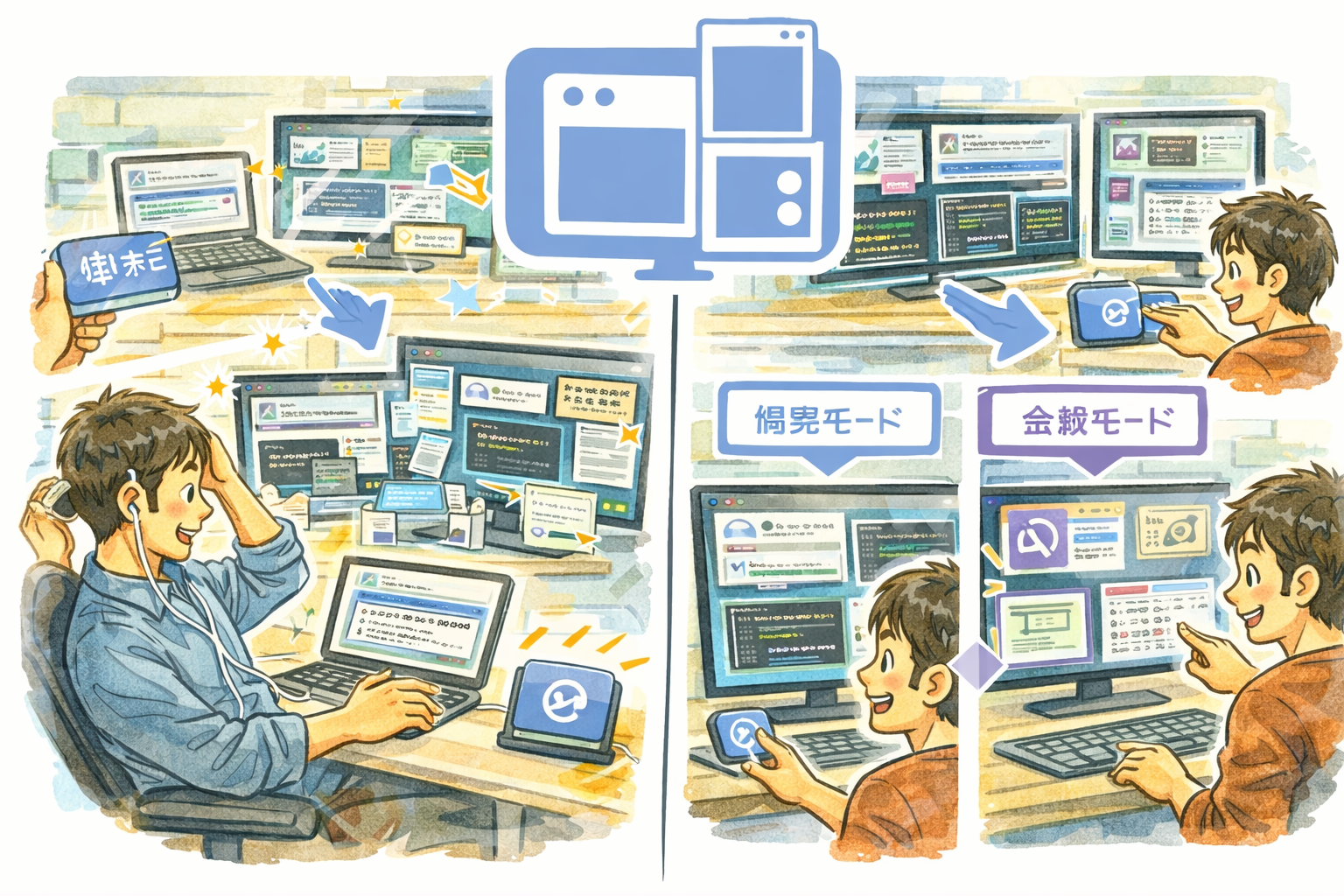
DeskFormation은 데스크톱의 전체 창 레이아웃을 클릭 한 번으로 저장하고 복원합니다. 재시작 후, 모니터 변경 후, 또는 회의로 창이 흩어진 뒤에도 실행되지 않은 앱의 실행까지 포함해 모든 것을 정확히 원래 위치로 되돌릴 수 있습니다.
DeskFormation의 강점
- 원클릭 복원 — 모든 창을 저장된 위치와 크기로 즉시 되돌립니다. 수동으로 끌어 옮길 필요가 없습니다.
- 스마트 매칭 — 4단계 매칭 알고리즘(완전 일치부터 점진적으로 완화되는 유사도 판정)으로 앱 업데이트로 창 제목이 바뀌어도 창이 올바른 위치에 배치됩니다.
- 자동 실행 — 복원 시 실행 중이 아닌 앱은 자동으로 시작되어 작업 공간 전체가 그대로 되살아납니다.
주요 기능
- 모든 창 위치와 크기 캡처 — 표시 중인 모든 창의 위치, 크기, 앱 정보를 저장
- 4단계 스마트 복원 매칭 — 완전 일치, 제목 유사도, 앱 이름 일치, 퍼지 폴백으로 안정적으로 복원
- 누락된 앱 자동 실행 — 포메이션 복원 시 실행되지 않은 앱을 자동으로 엽니다
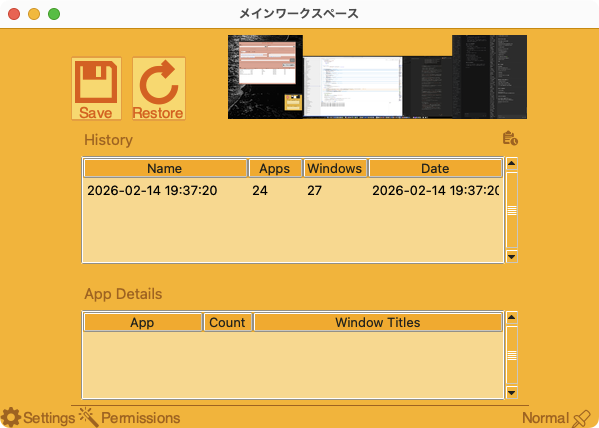
- 다이제스트 스크린샷 — 저장된 레이아웃을 시각적으로 미리 보고 빠르게 식별
- 포메이션 기록 — 타임스탬프와 앱 요약과 함께 최대 50개의 레이아웃 보관
- 이름 변경 및 삭제 — 사용자 지정 이름으로 포메이션을 정리하고 오래된 항목을 삭제
- 전역 키보드 단축키 — 창을 열지 않고도 레이아웃 저장 및 복원
- 다국어 인터페이스 — 80개 이상의 언어 지원
- 사용자 지정 가능한 테마 색상
이런 분에게 추천
- 작업이나 프로젝트에 따라 서로 다른 창 배치를 유지하는 전문가
- 디스플레이 재연결 후 레이아웃을 복원해야 하는 멀티모니터 사용자
- 도구 창, 에디터, 브라우저를 정교하게 배치하는 개발자와 디자이너
- 재시작 후 단 몇 초 만에 데스크톱 레이아웃을 되찾고 싶은 모든 분
시작하기
- 창을 원하는 대로 배치합니다
- DeskFormation을 실행하고 Save 버튼을 클릭합니다(또는 Ctrl+Cmd+S를 누릅니다)
- 스크린샷과 창 목록이 캡처되어 기록에 저장됩니다
- 복원이 필요할 때 포메이션을 선택하고 Restore를 클릭합니다(또는 Ctrl+Cmd+R을 누릅니다)
- 기록 목록에서 쉽게 식별할 수 있도록 포메이션의 이름을 바꿀 수 있습니다
개인정보
- 모든 창 데이터와 스크린샷은 사용자 컴퓨터에 로컬 저장됩니다
- 외부 서버로 어떠한 데이터도 전송되지 않습니다
- 화면 녹화 권한은 사용자 기기에서 다이제스트 스크린샷을 촬영하는 데에만 사용됩니다
- 분석, 텔레메트리, 추적이 일절 없습니다
- DeskFormation은 인터넷에 연결되지 않습니다