QuickImage — Layered Image Editor QuickImage는 익숙한 레이어 기반 편집에 명확한 파일 안전성, 호환성 보고, 비파괴 복구를 결합합니다.
왜 QuickImage인가?
QuickImage는 익숙한 레이어 기반 편집에 명확한 파일 안전성, 호환성 보고, 비파괴 복구를 결합합니다.
주요 기능
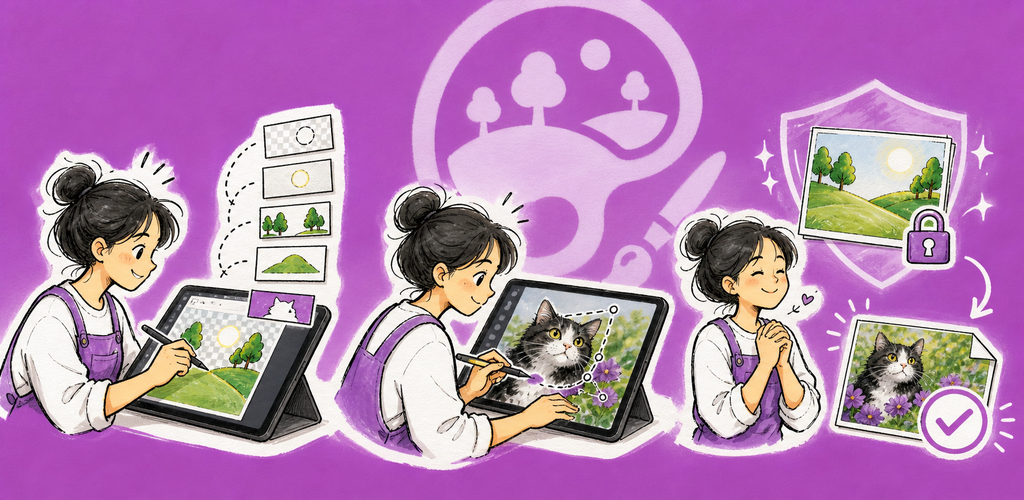
- 레이어 편집: 래스터, 텍스트, 도형, 채우기, 그룹, 마스크, 클리핑, 불투명도, 혼합 작업.
- 페인트와 리터치: 브러시, 지우개, 채우기, 복제, 선택, 자르기, 텍스트, 도형, 변형 도구.
- PSD 및 PSB: 호환성 보고서가 편집 가능한 내용, 래스터화된 내용, 그대로 보존되는 내용을 작업 전에 알려 줍니다.
- OpenRaster 가져오기: 검증된 ORA 아카이브는 변환 참고 사항과 함께 편집 가능한 레이어 초안으로 열립니다.
- 안전한 문서 저장: 기존 이미지는 원본과 연결된 상태로 유지되어 저장과 다른 이름으로 이미지 저장이 원자적으로 이루어집니다.
- 배포용 내보내기: 원본을 변경하지 않고 PNG, JPEG, WebP, TIFF, PDF, PSD, PSB 결과물을 따로 만들 수 있습니다.
레이어, 호환성 및 파일 안전성
QuickImage는 완료되지 않은 작업을 복구 초안에 보관하고, 연결된 이미지를 대체하기 전에 외부 변경을 확인하며, 복구 데이터를 완료된 파일 저장으로 취급하지 않습니다.
끝까지 정직하게 완성하도록 설계했습니다: 대체 불가능한 원본은 백업해 두고, 다른 애플리케이션이 만든 레이어 파일을 덮어쓰기 전에 호환성 참고 사항을 확인하세요.
이런 분께 좋습니다
- 레이어 작업물, 사진 보정, 주석, 디자인 자산
- PSD, PSB, OpenRaster 파일의 검토와 활용
- 편집 가능한 작업물과 별도의 배포용 내보내기를 원하는 창작자
- 파일 이력이 중요한 로컬 우선 이미지 작업
시작하기
- 새 이미지를 만들거나 기존 이미지를 열거나 클립보드에서 붙여 넣으세요.
- 도구를 선택한 다음 메뉴 아래 막대에서 옵션을 조정하세요.
- 레이어에서 내용을 정리하고, 마스크나 클리핑으로 비파괴 편집을 하세요.
- 현재 문서는 저장을, 새 작업 사본은 다른 이름으로 이미지 저장을 사용하세요.
- 다른 형식의 별도 배포 파일이 필요할 때는 내보내기를 사용하세요.
프라이버시 & 보안
- 편집과 지원되는 AI 실행은 기기에서 이루어집니다.
- AI 처리를 위해 이미지 데이터를 업로드하지 않으며, 사용자가 직접 요청한 모델 다운로드만 네트워크를 사용합니다.
- 외부 파일은 사용자가 허용한 위치나 파일별 권한을 통해서만 접근합니다.
- 내보낸 파일과 작업 문서는 별개의 추적 가능한 결과물로 유지됩니다.
체험판, 무료, Pro
기본 7일 체험 기간에는 광고가 없습니다. 체험 기간이 끝나도 Free에서 모든 기능을 사용할 수 있으며, 모바일 광고나 데스크톱의 일일 후원 안내가 표시될 수 있습니다. QuickImage Pro는 연간 구독 또는 1회 평생 구매로 이러한 광고와 알림을 제거합니다.