QuickRecorder는 실시간 비주얼라이저, 정밀 파형 편집기, 매끄러운 클라우드 저장소 연동을 갖춘 전문가급 오디오 레코더입니다. 강의, 인터뷰, 음성 메모, 현장 녹음 무엇을 담든 QuickRecorder는 속도와 명료함을 위해 설계된 인터페이스로 선명한 결과물을 제공합니다.
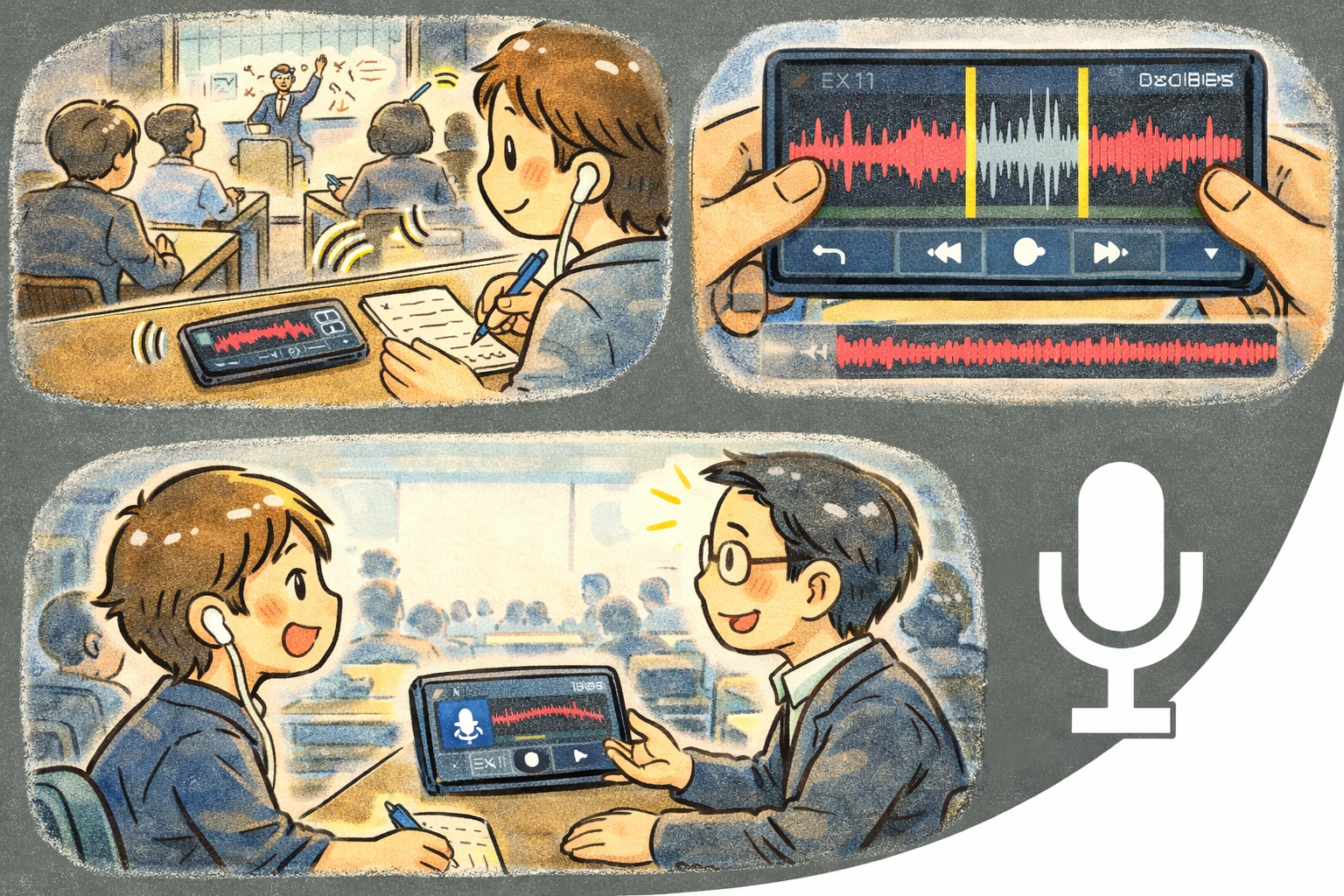
왜 QuickRecorder인가?
- 즉시 녹음 — 한 번의 탭으로 녹음을 시작하고, 실시간 오디오 비주얼라이저로 레벨을 확인하세요
- 내장 편집기 — 앱을 벗어나지 않고 녹음을 자르고 다듬으세요
- 클라우드 준비 완료 — 내장 VFS 계층을 통해 녹음을 Dropbox, Google Drive, OneDrive에 동기화하세요
주요 기능
- 오디오 비주얼라이저 — 오디오 입력에 반응하는 실시간 표시로 녹음 중에 즉각적인 시각 피드백을 제공합니다
- 파형 표시 — 모든 녹음의 전체 파형을 확인해 정밀하게 이동하고 편집하세요
- 미니 플레이어 — 앱의 다른 화면에서 작업하는 동안에도 계속 쓸 수 있는 작은 플로팅 재생 컨트롤
- 고정형 재생 패널 — 재생 컨트롤, 타임라인 이동, 레벨 미터를 갖추고 화면 하단에 고정되는 완전한 재생 바
- 파형 편집기 — 시각적 파형 핸들로 오디오 구간을 샘플 단위 정밀도로 선택하고, 자르고, 잘라 내세요
- 클라우드 저장소(VFS) — 통합 가상 파일 시스템을 통해 Dropbox, Google Drive, OneDrive의 녹음을 탐색하고 관리하세요
- 키보드 단축키 — 녹음, 재생, 일시 정지, 편집 동작 단축키를 갖춘 완전한 데스크톱 지원
- 테마 사용자 지정 — Vivid와 Chic 변형을 갖춘 라이트 및 다크 모드. 시스템 설정에 맞춰 조정됩니다
녹음
- 한 번 탭으로 녹음 — 녹음 버튼을 누르면 설정 없이 곧바로 오디오를 담습니다
- 실시간 비주얼라이저 — 녹음하는 동안 오디오 레벨이 실시간으로 움직이므로 마이크가 소리를 잘 받고 있는지 항상 알 수 있습니다
- 일시 정지와 재개 — 녹음 중간에 멈췄다가 별도의 파일을 만들지 않고 이어서 녹음하세요
- 자동 이름 지정 — 녹음 파일에 날짜와 시간이 자동으로 붙어 정리하기 쉽습니다
편집
- 파형 자르기 — 파형의 핸들을 끌어 구간을 선택한 뒤 필요한 부분만 남기세요
- 구간 잘라 내기 — 녹음 중간의 원치 않는 부분을 제거하세요
- 비파괴 작업 흐름 — 적용 전에 편집 결과를 미리 들어 보세요. 확정하기 전까지 원본 파일은 그대로 유지됩니다
- 내보내기 옵션 — 편집한 녹음을 새 파일로 저장하거나 원본을 덮어쓰세요
클라우드 스토리지
- Dropbox — Dropbox 계정을 연결해 녹음을 바로 탐색, 업로드, 다운로드하세요
- Google Drive — Drive 폴더에 접근해 어디서나 녹음을 저장하고 불러오세요
- OneDrive — Microsoft OneDrive와 동기화해 여러 기기에서 오디오 라이브러리를 이용하세요
- 통합 브라우저 — VFS 계층 덕분에 모든 클라우드 제공자가 하나의 파일 브라우저에 나타납니다
이런 분께 좋습니다
- 강의, 회의, 인터뷰를 선명하고 안정적으로 녹음
- 이동 중에 음성 메모와 간단한 오디오 노트 기록
- 팟캐스트, 저널리즘, 창작 프로젝트를 위한 현장 녹음
- 공유하기 전에 녹음을 다듬고 정리
- 중요한 오디오를 클라우드 저장소에 자동 백업
시작하기
- 녹음 버튼을 탭해 곧바로 오디오를 담기 시작하세요
- 실시간 비주얼라이저로 마이크가 작동 중인지 확인하세요
- 끝나면 정지를 탭하세요 — 녹음은 자동으로 저장됩니다
- 아무 녹음이나 열어 파형을 보고 재생해 보세요
- 편집기로 자르거나 잘라 낸 뒤 저장하거나 내보내세요
- 클라우드 계정을 연결해 여러 기기에서 녹음을 동기화하세요
프라이버시 & 보안
- 계정이 필요 없습니다 — 바로 녹음을 시작하세요
- 데이터 수집이나 분석을 하지 않습니다
- 녹음은 기본적으로 기기에 로컬로 저장됩니다
- 클라우드 동기화는 선택 사항이며 사용자가 직접 승인한 서비스에만 연결됩니다
- 마이크 접근 권한은 녹음을 시작할 때만 요청됩니다