DeskFormation lagrer og gjenoppretter hele skrivebordets vindusoppsett med ett klikk. Etter en omstart, en skjermendring eller et møte som spredte vinduene dine, kan du gjenopprette alt nøyaktig der det var — inkludert å starte apper som ikke kjører enda.

Hvorfor DeskFormation
- Gjenoppretting med ett klikk — Bring hvert vindu tilbake til lagret posisjon og størrelse umiddelbart, uten manuell dragning.
- Smart matching — En 4-trinns matchingalgoritme (nøyaktig treff, deretter gradvis mer fleksibel likhet) sikrer at vinduer havner på riktig sted, selv etter at app-oppdateringer endrer vindustitler.
- Automatisk start — Manglende apper startes automatisk under gjenoppretting, slik at hele arbeidsområdet ditt våkner til liv igjen.
Nøkkelfunksjoner
- Fanger alle vindusposisjoner og -størrelser — Lagrer hvert synlig vindus plassering, dimensjoner og app-identitet
- Smart 4-trinns gjenopprettingsmatching — Nøyaktig treff, titellikhet, appnavn-treff og fuzzy fallback for pålitelig gjenoppretting
- Auto-start av manglende apper — Åpner automatisk apper som ikke kjører ved gjenoppretting av en formasjon
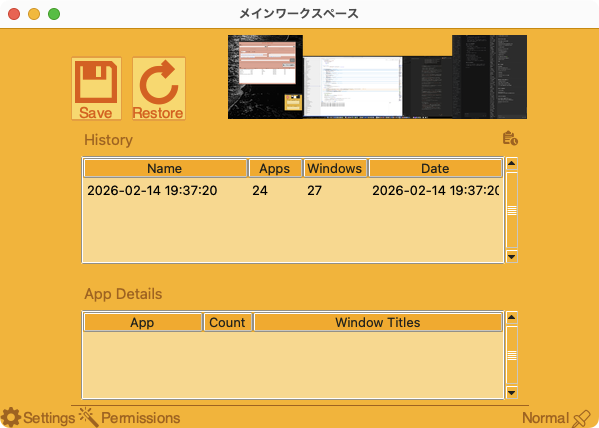
- Sammendrag-skjermbilde — Visuell forhåndsvisning av lagret oppsett for rask identifikasjon
- Formasjonshistorikk — Beholder opptil 50 lagrede oppsett med tidsstempler og app-sammendrag
- Endre navn og slett — Organiser formasjonene dine med egendefinerte navn og rydd opp i gamle
- Globale hurtigtaster — Lagre og gjenopprett oppsett uten å åpne vinduet
- Flerspråklig grensesnitt — Over 80 språk støttes
- Tilpassbare temafarger
Perfekt for
- Profesjonelle som opprettholder ulike vindusoppsett for forskjellige oppgaver eller prosjekter
- Flerskjermbrukere som må gjenopprette oppsett etter å ha koblet til skjermer på nytt
- Utviklere og designere med nøye arrangerte verktøyvinduer, editorer og nettlesere
- Alle som ønsker å gjenvinne skrivebordsoppsettet sitt etter en omstart på sekunder
Kom i gang
- Arranger vinduene nøyaktig slik du vil ha dem
- Start DeskFormation og klikk på Save-knappen (eller trykk Ctrl+Cmd+S)
- Et skjermbilde og en vindusliste fanges og lagres i historikken
- Når du trenger å gjenopprette, velg en formasjon og klikk Restore (eller trykk Ctrl+Cmd+R)
- Endre navn på formasjoner for enkel identifikasjon fra historikklisten
Personvern
- Alle vindusdata og skjermbilder lagres lokalt på datamaskinen din
- Ingen data sendes til eksterne servere
- Skjermopptakstillatelse brukes kun til å ta sammendrag-skjermbilder på enheten din
- Ingen analyse, telemetri eller sporing av noe slag
- DeskFormation kobler seg aldri til internett