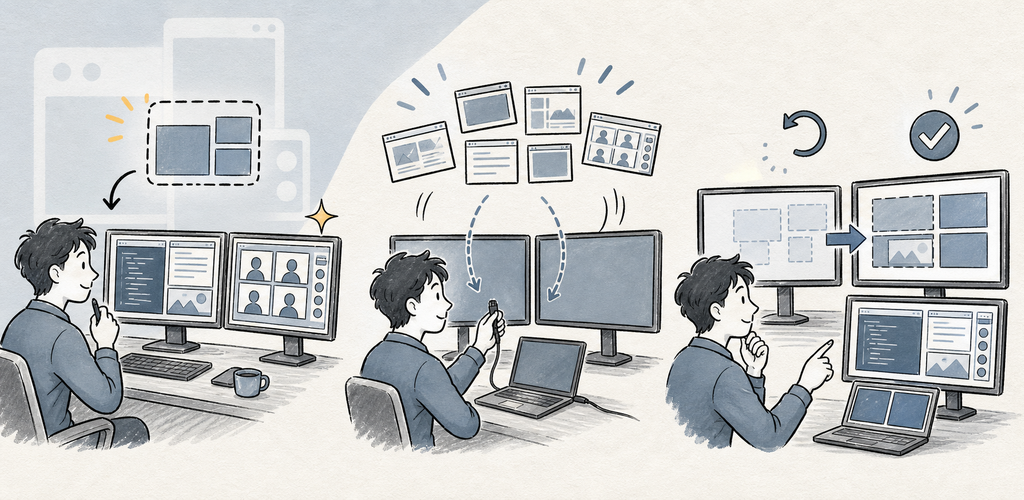
QuickLayout — Mac-vindusoppsett & LAN-fjernstyring Lagre, forhåndsvis, bruk og angre Mac-vindusarbeidsområder, og bytt dem deretter sikkert fra en godkjent iPhone eller iPad på det lokale nettverket.
Hvorfor QuickLayout?
QuickLayout gjør vindusplasseringen bevisst og reverserbar. Mac-en forblir overordnet, mens mobilfølgesvennen bare mottar oppsettsammendragene og kommandoene som trengs for fjernarbeidsflyten.
Viktigste funksjoner
- Save Current: Fang utvalgte appvinduer som private skjematiske oppsett uten å ta skjermbilder.
- Forhåndsvis før Apply: Undersøk flyttinger, størrelsesendringer, oppstarter, utelatelser, skjermendringer og vinduer som ikke støttes.
- Transaksjonsbasert Undo: Lagre tilstanden for berørte vinduer før hver ordning, og gjenopprett bare det QuickLayout endret.
- Menu Bar og snarveier: Få tilgang til Save, Layout Chooser, favoritter, nylige oppsett, Gather, Grid, Undo, automatisering og Settings.
- Gather og Grid: Hent vinduer utenfor skjermen, eller plasser det fremste vinduet i et valgt skjermområde.
- Sikker LAN-fjernkontroll: Koble sammen med en sekssifret kode, søk i lagrede oppsett, bruk Apply, oppdater og angre fra iPhone eller iPad.
- Ærlig kapasitetsinformasjon: Vis eksplisitt begrensninger for Shortcut, Automation, Tilgjengelighet, fullskjerm, Spaces, Stage Manager, faner og enkeltvinduer.
Lagre → Forhåndsvis → Apply → Undo
QuickLayout lukker eller avslutter aldri programmer og fanger aldri vindusinnhold. Mac App Store-versjonen flytter støttede vinduer via den medfølgende Apple Shortcut; den signerte direkte macOS-versjonen bruker Tilgjengelighet. Begge metodene forhåndsviser endringer, lagrer et Undo-punkt og verifiserer resultatet.
Perfekt for
- Repeterbare arbeidsområder for koding, skriving, forskning, møter og medier
- Oppsett med flere skjermer og overganger mellom bærbar og dokkingstasjon
- Gjenopprette vinduer utenfor skjermen og raskt rutenettplassere frontvinduet
- Brukere som ønsker synlig forhåndsvisning og angre før automatisering
Kom i gang
- I en Mac App Store-versjon installerer du den medfølgende QuickLayout Window Bridge Shortcut når du blir bedt om det. I en direkte macOS-versjon gir du Tilgjengelighet tilgang.
- Velg Save Current, og velg appene og vinduene som hører sammen.
- Forhåndsvis hver foreslåtte flytting, størrelsesendring, oppstart og utelatelse.
- Bruk oppsettet; QuickLayout registrerer først et angrepunkt.
- Bruk Undo hvis det verifiserte resultatet ikke er som forventet.
- For mobilstyring aktiverer du Mobile remote på Mac-en, holder begge enhetene på samme LAN og godkjenner den sekssifrede parkoblingskoden.
Personvern & sikkerhet
- QuickLayout leser vindusmetadata og rammer, ikke skjermbilder eller dokumentinnhold.
- Oppsett bruker private skjematiske rektangler og appetiketter.
- Mac App Store-versjonen delegerer støttede vindusendringer til den medfølgende Apple Shortcut. Direkteversjonen ber om Tilgjengelighet bare for vindusopptak og ordning.
- Mobilfølgesvennen mottar oppsettsammendrag, ikke dokumentinnhold, vindustitler eller vinduskoordinater.
- Sammenkoblede LAN-kommandoer bruker en kryptert, autentisert økt; vertstjeneste er deaktivert som standard.
- Etter prøveperioden kan Mobile Free vise reklame. Se personvernerklæringen for gjeldende opplysninger om reklame og Store-tjenester.
Prøveperiode, Free og Pro
Den vanlige sju dagers prøveperioden er reklamefri. Etter prøveperioden beholder Free hele funksjonssettet og kan vise mobilannonser eller en daglig støttepåminnelse på skrivebordet. QuickLayout Pro fjerner disse annonsene og påminnelsene gjennom et årsabonnement eller et engangskjøp med livstidsvarighet.
Bruksvilkår: https://kakitiro.com/quickapps/quicklayout/terms/