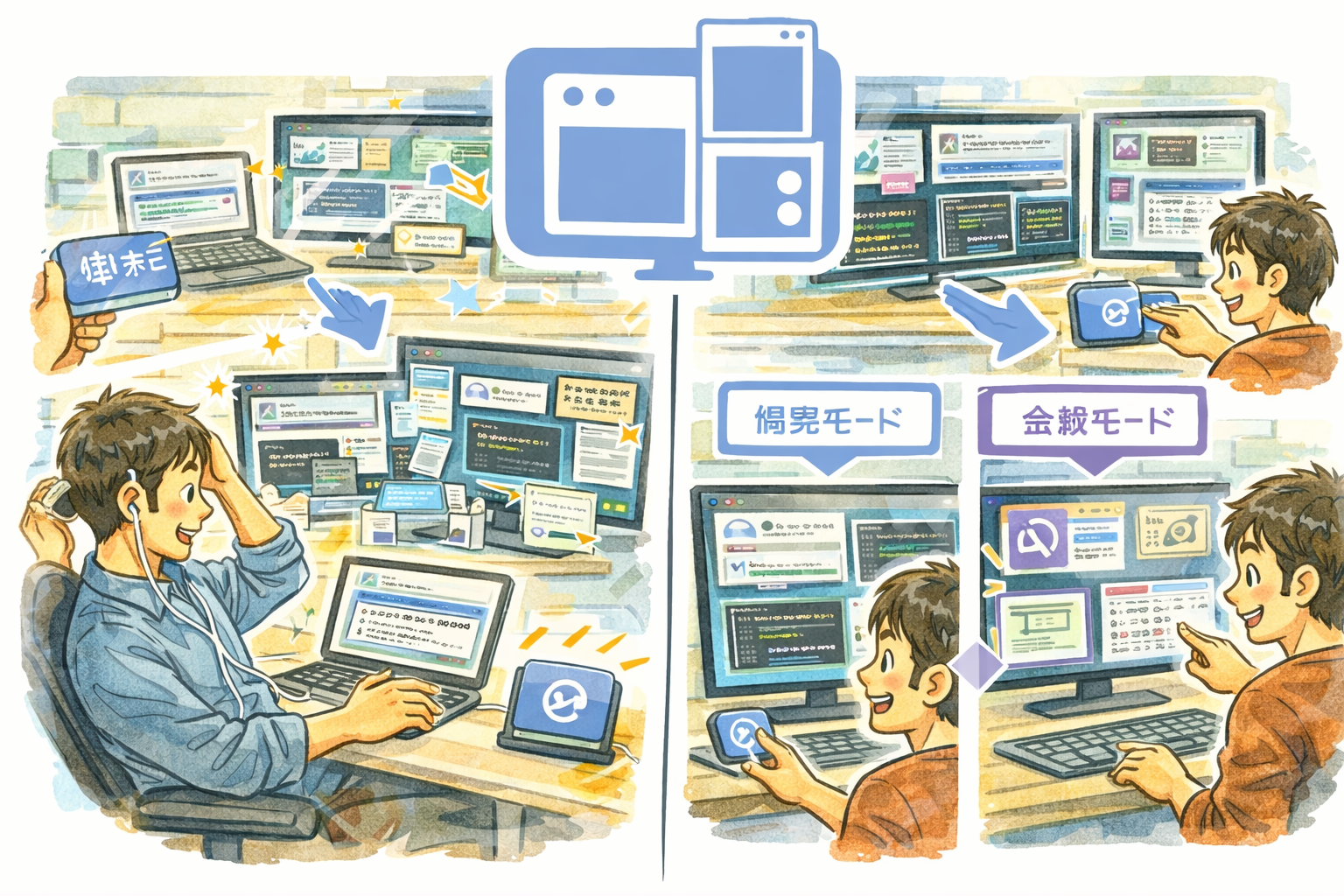
DeskFormation slaat de volledige vensterindeling van je bureaublad op en herstelt deze met één klik. Na een herstart, een monitorwijziging of een vergadering die je vensters heeft verspreid, zet je alles weer precies terug op de oorspronkelijke plek — inclusief het starten van apps die nog niet draaien.
Waarom DeskFormation
- Herstel met één klik — Breng elk venster direct terug naar de opgeslagen positie en grootte, zonder handmatig slepen.
- Slimme matching — Een 4-fasen-matchalgoritme (exacte overeenkomst, daarna geleidelijk soepelere gelijkenis) zorgt dat vensters op de juiste plek belanden, zelfs nadat app-updates de venstertitels hebben gewijzigd.
- Automatisch starten — Ontbrekende apps worden tijdens het herstel automatisch gestart, zodat je volledige werkomgeving weer tot leven komt.
Belangrijkste functies
- Vastleggen van alle vensterposities en -formaten — Slaat de locatie, afmetingen en app-identiteit van elk zichtbaar venster op
- Slimme herstelmatching in 4 fasen — Exacte overeenkomst, titelgelijkenis, match op app-naam en fuzzy fallback voor betrouwbaar herstel
- Automatisch starten van ontbrekende apps — Opent automatisch apps die niet draaien bij het herstellen van een formatie
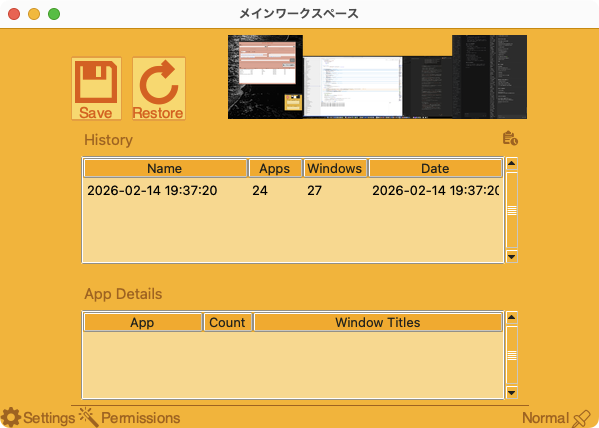
- Samenvattende schermafbeelding — Visuele preview van je opgeslagen indeling voor snelle identificatie
- Formatiegeschiedenis — Bewaart tot 50 opgeslagen indelingen met tijdstempels en app-overzichten
- Hernoemen en verwijderen — Organiseer je formaties met eigen namen en ruim oude exemplaren op
- Globale sneltoetsen — Indelingen opslaan en herstellen zonder het venster te openen
- Meertalige interface — Meer dan 80 talen ondersteund
- Aanpasbare themakleuren
Ideaal voor
- Professionals die verschillende vensteropstellingen aanhouden voor uiteenlopende taken of projecten
- Gebruikers met meerdere monitoren die indelingen moeten herstellen na het opnieuw aansluiten van schermen
- Ontwikkelaars en ontwerpers met zorgvuldig geplaatste tool-, editor- en browservensters
- Iedereen die de bureaubladindeling na een herstart binnen enkele seconden wil terughalen
Aan de slag
- Schik je vensters precies zoals je ze wilt
- Start DeskFormation en klik op de knop Save (of druk op Ctrl+Cmd+S)
- Een schermafbeelding en vensterlijst worden vastgelegd en in de geschiedenis opgeslagen
- Wil je herstellen, selecteer dan een formatie en klik op Restore (of druk op Ctrl+Cmd+R)
- Hernoem formaties voor eenvoudige herkenning in de geschiedenislijst
Privacy
- Alle venstergegevens en schermafbeeldingen worden lokaal op je computer opgeslagen
- Er worden geen gegevens naar externe servers verzonden
- De toestemming voor schermopname wordt uitsluitend gebruikt om samenvattende schermafbeeldingen op je apparaat te maken
- Geen analytics, telemetrie of tracking van welke aard dan ook
- DeskFormation maakt nooit verbinding met internet