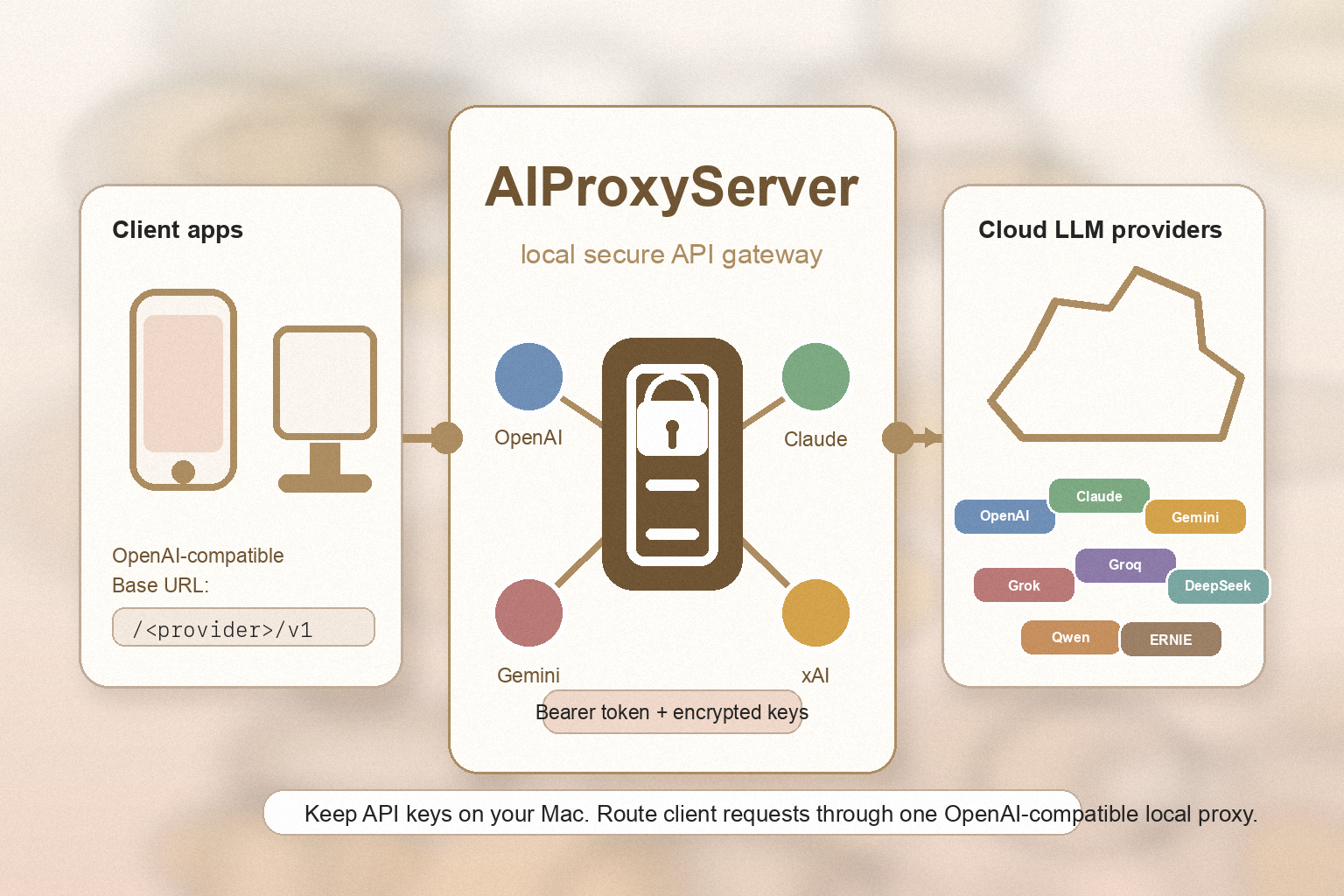
AIProxyServer to lokalny serwer proxy, który udostępnia pojedyncze API zgodne z OpenAI dla jedenastu największych dostawców usług AI w chmurze. Twoje pozostałe aplikacje łączą się z http://localhost, a AIProxyServer przechowuje klucze API, kieruje żądania do dostawców i tłumaczy protokół każdego z nich na znany Ci format OpenAI.
Dlaczego AIProxyServer?
- Jeden sejf, wszyscy dostawcy — Przechowuj klucze API do ChatGPT, Claude, Gemini, Grok i innych usług w jednym miejscu. Każda podłączona aplikacja korzysta z nich, nigdy nie widząc sekretów.
- Przyjazne dla App Store — Aplikacje mobilne i tabletowe dystrybuowane przez sklepy nie mogą zawierać ekranów rejestracji kluczy API. Skieruj je na AIProxyServer działający na Twoim Macu i to ograniczenie znika.
- Zgodność OpenAI od ręki — Każdy klient obsługujący OpenAI Chat Completions API działa od razu. Nie potrzebujesz dedykowanych adapterów dla Claude, Gemini, ERNIE ani żadnej innej obsługiwanej chmury.
- Szyfrowanie na dysku — Klucze API są przechowywane w zaszyfrowanym sejfie z kluczem głównym przypisanym do konkretnego komputera i ograniczonymi uprawnieniami plików.
Najważniejsze funkcje
- Jedenastu dostawców chmurowych — OpenAI (ChatGPT), Anthropic (Claude), Google (Gemini), xAI (Grok), Azure OpenAI (Copilot), Perplexity, Groq, DeepSeek, Moonshot (Kimi), Alibaba (Qwen) oraz Baidu (ERNIE)
- Punkty końcowe zgodne z OpenAI —
/<provider>/v1/chat/completionsoraz/<provider>/v1/modelsdla każdego dostawcy - Strumieniowanie w czasie rzeczywistym — Server-Sent Events (SSE) przekazywane dla każdego dostawcy, w tym Anthropic i Gemini, których natywne formaty są tłumaczone w locie
- Opcjonalne uwierzytelnianie tokenem Bearer — Domyślnie wyłączone dla bezproblemowego użytku lokalnego, łatwo włączane gdy udostępniasz proxy w sieci LAN
- Domyślnie tylko localhost — Ekspozycja sieciowa jest opcjonalna; proxy nasłuchuje wyłącznie na
127.0.0.1, dopóki nie włączysz dostępu z LAN - Zaszyfrowany sejf danych uwierzytelniających — Klucze API i klucze tajne przechowywane z szyfrowaniem Fernet i plikiem klucza głównego z uprawnieniami 0600
- Automatyczny start przy uruchomieniu — Uruchom aplikację, a proxy jest natychmiast gotowe do odbierania żądań
- Notatki i linki dla każdego dostawcy — Szybki dostęp do strony kluczy API każdego dostawcy bezpośrednio z głównego okna
Idealne dla
- Programistów tworzących aplikacje wieloplatformowe, które nie mogą zawierać interfejsów rejestracji kluczy API z powodu zasad sklepów
- Programistów Flutter, Swift, Electron i aplikacji webowych, którzy chcą pojedynczego backendu zgodnego z OpenAI dla każdej chmury AI
- Zaawansowanych użytkowników subskrybujących wiele usług AI, chcących przełączać dostawców bez zmiany kodu klienta
- Małych zespołów współdzielących pojedynczego Maca jako bramę AI dla telefonów, tabletów i laptopów w tej samej sieci Wi-Fi
- Każdego, kto woli trzymać klucze API w jednym sejfie na własnym komputerze niż rozproszone po ustawieniach każdej aplikacji
Pierwsze kroki
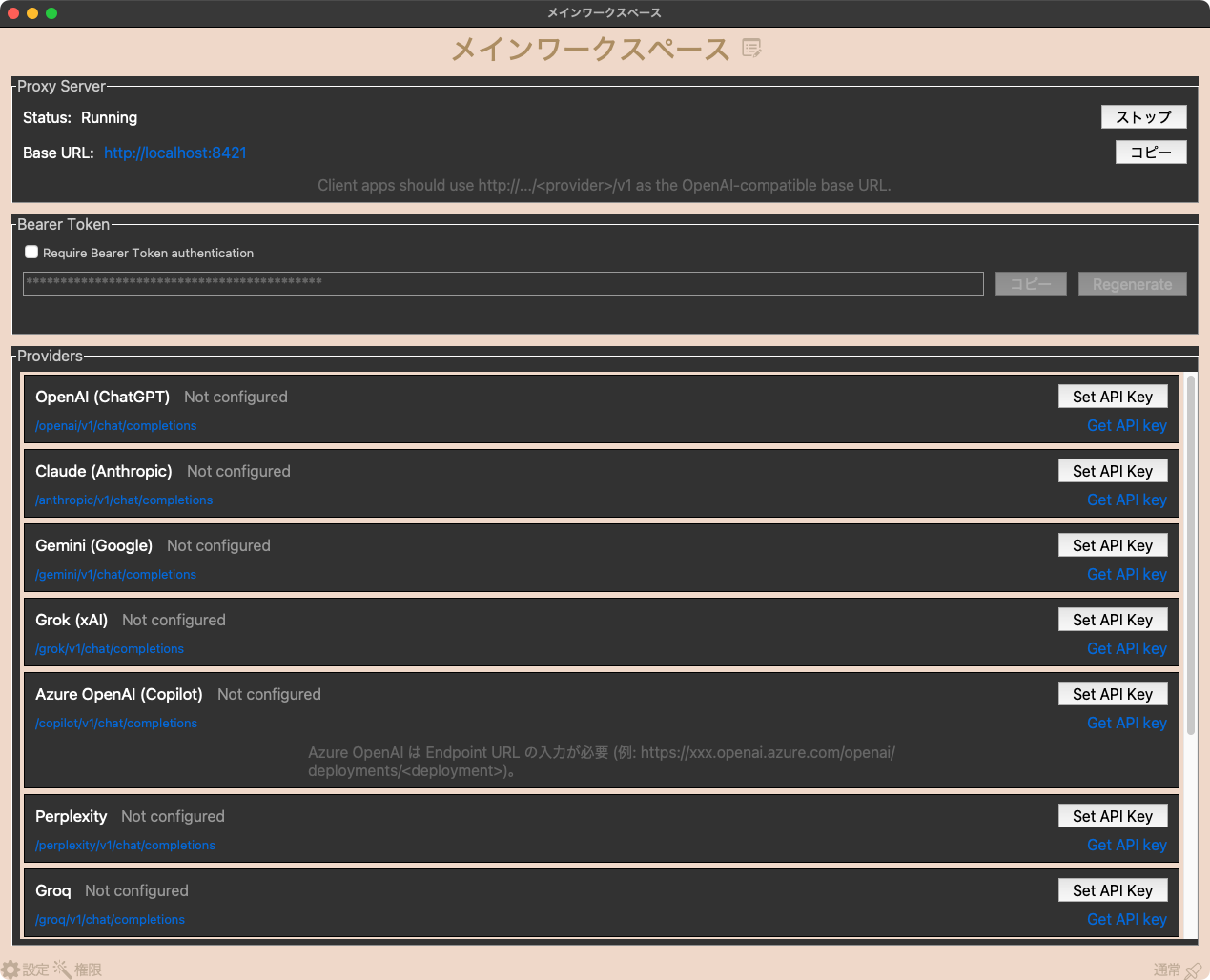
- Uruchom AIProxyServer — proxy startuje automatycznie na porcie
8421 - Wybierz dostawcę z listy i kliknij Set API Key, a następnie wklej klucz pobrany z konsoli dostawcy
- Dla ERNIE dodaj zarówno API Key, jak i Secret Key. Dla Azure OpenAI wklej URL punktu końcowego wdrożenia
- Skieruj aplikację klienta na
http://localhost:8421/<provider>/v1używając OpenAI SDK lub dowolnego kompatybilnego klienta HTTP - Jeśli chcesz korzystać z proxy z innego urządzenia w tej samej sieci Wi-Fi, włącz Allow LAN Access i aktywuj Require Bearer Token w celu zabezpieczenia
Prywatność
- Klucze API nigdy nie opuszczają Twojego komputera. Przechowywane są w sposób zaszyfrowany z kluczem głównym w
~/Library/Application Support/AIProxyServer/z uprawnieniami 0600 - Proxy przekazuje żądania tylko do dostawców, których jawnie skonfigurowałeś — nic nie jest wysyłane w żadne inne miejsce
- Brak telemetrii, analityki czy jakichkolwiek połączeń w tle
- Brak konta, brak rejestracji, brak komponentu chmurowego. Ty uruchamiasz proxy, Ty jesteś właścicielem kluczy
- Domyślnie nasłuchiwanie tylko na localhost; ekspozycję w LAN musisz włączyć samodzielnie