DeskVNCServer zamienia Twojego Maca w cel zdalnego dostępu, do którego może się połączyć dowolny standardowy klient VNC, jednocześnie udostępniając bogatszy protokół — QREX — dla powiązanej aplikacji QuickRemote. Z jednego panelu możesz udostępnić ekran, schowek, pliki, a nawet metodę wprowadzania innemu urządzeniu w sieci.
Dlaczego DeskVNCServer?
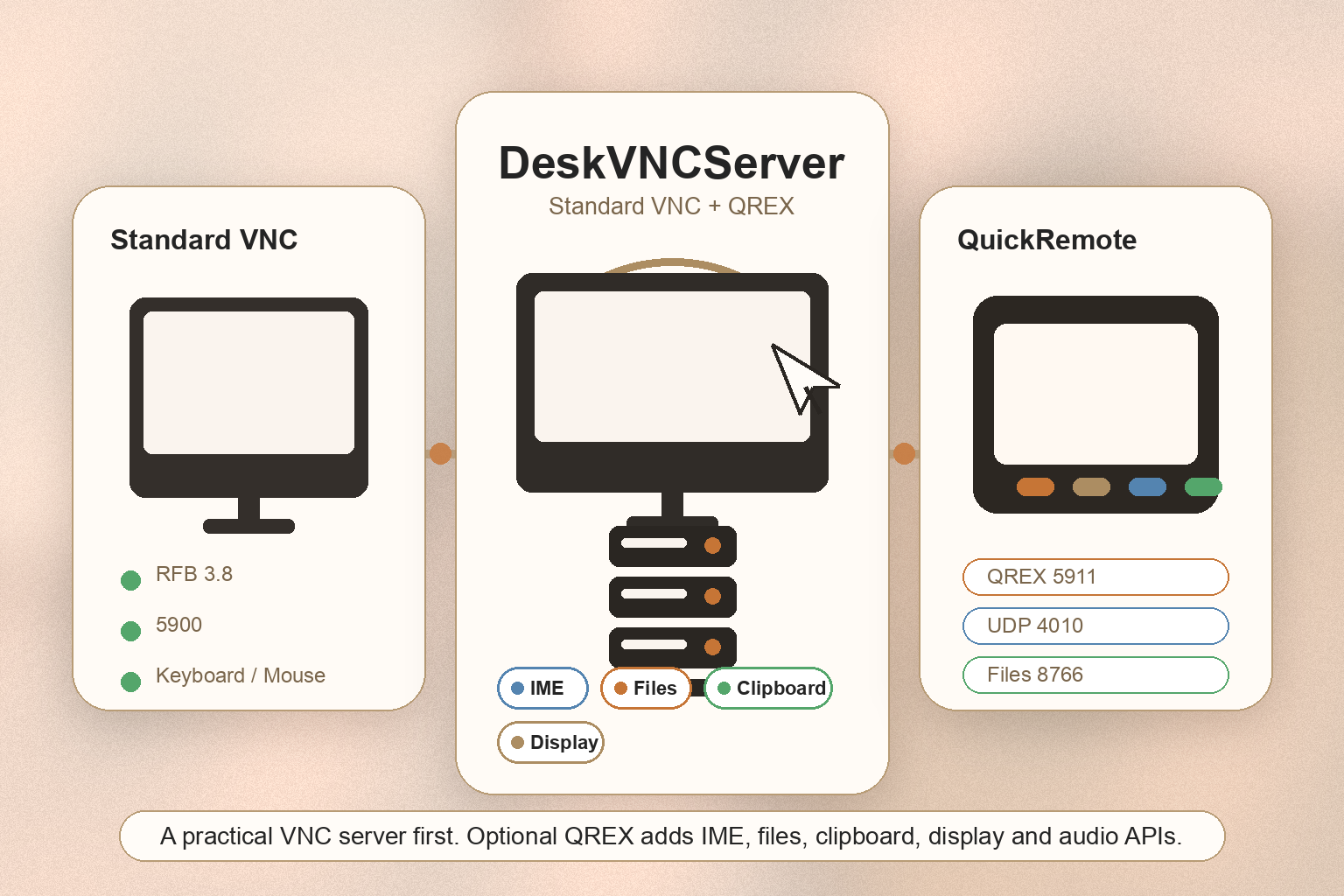
- Standardowy VNC, gotowy w kilka sekund — Zwykły serwer RFB 3.8 / 3.7 / 3.3 działa na porcie 5900. Dowolna przeglądarka VNC (macOS Screen Sharing, RealVNC, TightVNC, aplikacje mobilne) może się połączyć przy użyciu jednego hasła.
- Rozszerzenia klasy QuickRemote — W połączeniu z QuickRemote ten sam serwer dodaje most IME, strumieniowanie audio, dwukierunkową synchronizację schowka oraz pełny transfer plików, jakich klasyczny VNC nigdy nie miał.
- Przełączniki dla każdej funkcji — Audio, schowek, modyfikacje plików, IME, zdalny ekran. Każde rozszerzenie można niezależnie wyłączyć, aby zapewnić ściślejsze sesje.
- Zaprojektowany dla urządzeń osobistych — Jeden PIN parowania na sesję, tokeny Bearer generowane przez serwer, brak ruchu przez chmurę. Twój Mac komunikuje się bezpośrednio z telefonem lub tabletem w sieci LAN.
Kluczowe funkcje
- Serwer VNC RFB 3.8 / 3.7 / 3.3 na TCP
5900z opcjonalnym 8-znakowym hasłem DES - Płaszczyzna sterowania QREX na TCP
5911— HTTP JSON RPC plus WebSocket dla zdarzeń o niskim opóźnieniu - Kanał boczny mediów QREX na UDP
4010dla wiadomości IME i pakietów audio - API plików zgodne z QuickRemote na TCP
8766do przeglądania i przesyłania plików - Most IME — pobieraj, listuj, ustawiaj, przełączaj i zatwierdzaj tekst metody wprowadzania Maca bezpośrednio ze zdalnej klawiatury
- Opcjonalne strumieniowanie audio — Opus przez UDP dla dźwięku na żywo o niskim opóźnieniu
- Dwukierunkowa synchronizacja schowka między Makiem a zdalnym klientem
- Transfer plików z trybami tylko do odczytu lub do odczytu i zapisu na sesję
- Regulowana liczba klatek i maksymalny rozmiar klatki dla równowagi opóźnienia i przepustowości
- Opcja automatycznego uruchamiania oraz stały Server ID dla przewidywalnego parowania QuickRemote
Idealne dla
- Każdego, kto już korzysta z przeglądarki VNC i chce czystego, nowoczesnego serwera po stronie Maca
- Użytkowników QuickRemote, którzy chcą pełnego doświadczenia IME, audio, schowka i plików
- Programistów i zaawansowanych użytkowników, którzy potrzebują kontrolowanego punktu końcowego VNC w sieci LAN bez konfigurowania macOS Screen Sharing
- Użytkowników mobilnych, którzy okazjonalnie muszą sterować Makiem z telefonu lub tabletu w tej samej sieci Wi-Fi
- Użytkowników dbających o prywatność, którzy chcą zera przekaźników w chmurze między klientem a serwerem
Pierwsze kroki
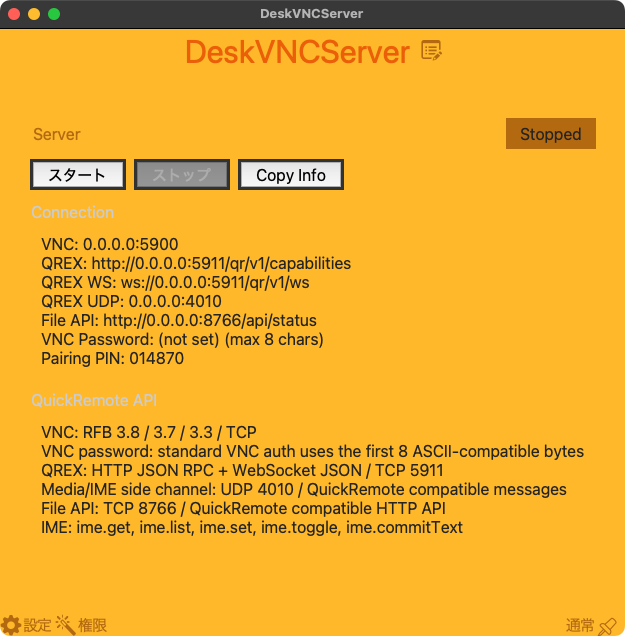
- Ustaw hasło VNC (do 8 znaków) w panelu Ustawienia — wymagane przez proces uwierzytelniania RFB DES
- Kliknij Start w oknie głównym. Serwer zaczyna nasłuchiwać na portach
5900,5911,4010i8766 - Kliknij Kopiuj informacje, aby skopiować dane połączenia do schowka, a następnie wklej je do swojej przeglądarki VNC
- W QuickRemote zeskanuj lub wpisz 6-cyfrowy PIN parowania pokazany przez aplikację. Po sparowaniu klient zapisuje token Bearer dla przyszłych sesji
- Przełączaj pola wyboru funkcji QREX (audio, schowek, transfer plików, IME) w Ustawieniach, aby dopasować poziom dostępu, jaki chcesz przyznać
Prywatność
- Wszystkie sesje są bezpośrednie — bez serwera w chmurze, bez przekaźnika. Twój ruch pozostaje w sieci LAN, chyba że sam przekierujesz porty.
- Hasło VNC i token Bearer QREX są przechowywane lokalnie z restrykcyjnymi uprawnieniami do plików.
- Klienci QREX muszą najpierw zakończyć parowanie oparte na PIN, zanim będą mogli wysyłać żądania sterowania lub plików. PIN można zmienić na żądanie.
- Modyfikacje plików są domyślnie wyłączone; zdalni klienci mogą tylko czytać, dopóki nie włączysz wyraźnie zapisu.
- Brak telemetrii, brak analityki, brak wysyłek w tle.