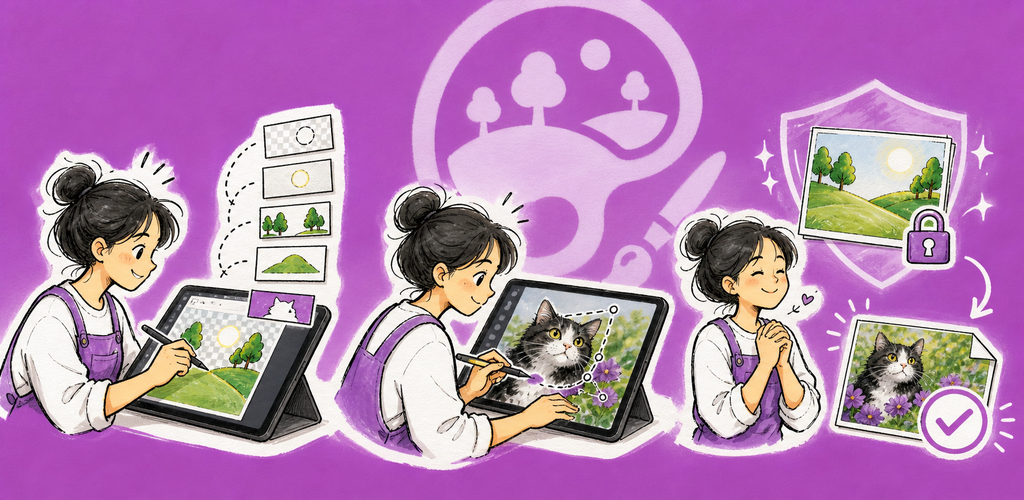
QuickImage — Warstwowy edytor obrazów QuickImage łączy znaną edycję opartą na warstwach z jasnymi zasadami bezpieczeństwa plików, raportowaniem zgodności i niedestrukcyjnym odzyskiwaniem pracy.
Dlaczego QuickImage?
QuickImage łączy znaną edycję opartą na warstwach z jasnymi zasadami bezpieczeństwa plików, raportowaniem zgodności i niedestrukcyjnym odzyskiwaniem pracy.
Najważniejsze funkcje
- Edycja warstwowa: Warstwy rastrowe, tekstowe, kształty, wypełnienia, grupy, maski, przycinanie, krycie i tryby mieszania.
- Malowanie i retusz: Pędzel, gumka, wypełnienie, stempel klonujący, zaznaczenia, kadrowanie, tekst, kształty i narzędzia transformacji.
- PSD i PSB: Raport zgodności pokazuje, która zawartość pozostanie edytowalna, która zostanie zrasteryzowana, a która zachowana bez zmian, zanim przejdziesz dalej.
- Import OpenRaster: Zweryfikowane archiwa ORA otwierają się jako edytowalne szkice warstwowe wraz z uwagami o konwersji.
- Bezpieczny zapis dokumentów: Istniejące obrazy pozostają powiązane ze swoim źródłem, dzięki czemu Zapisz oraz Zapisz obraz jako działają w sposób niepodzielny.
- Eksport do przekazania: Twórz osobne pliki PNG, JPEG, WebP, TIFF, PDF, PSD lub PSB bez zmieniania oryginału.
Warstwy, zgodność i bezpieczeństwo plików
QuickImage przechowuje niedokończoną pracę w szkicu odzyskiwania, sprawdza zmiany zewnętrzne przed zastąpieniem powiązanego obrazu i nigdy nie traktuje danych odzyskiwania jako ukończonego zapisu pliku.
Idealny do
- Grafiki warstwowej, korekty zdjęć, adnotacji i materiałów projektowych
- Przeglądania i dostosowywania plików PSD, PSB lub OpenRaster
- Twórców, którzy chcą zachować edytowalną pracę i osobne pliki do przekazania
- Pracy z obrazami lokalnie, gdy liczy się pochodzenie pliku
Pierwsze kroki
- Utwórz nowy obraz, otwórz istniejący lub wklej zawartość ze schowka.
- Wybierz narzędzie, a następnie dostosuj jego opcje na pasku pod menu.
- Porządkuj zawartość w panelu Warstwy i korzystaj z masek lub przycinania, aby edytować niedestrukcyjnie.
- Użyj polecenia Zapisz dla bieżącego dokumentu albo Zapisz obraz jako, aby utworzyć nową kopię roboczą.
- Użyj Eksportu, gdy potrzebujesz osobnego pliku w innym formacie.
Prywatność & bezpieczeństwo
- Edycja i obsługiwane działanie AI odbywają się na urządzeniu.
- Dane obrazu nie są przesyłane do przetwarzania przez AI; sieć jest używana wyłącznie przy wyraźnie zleconym pobraniu modelu.
- Pliki zewnętrzne są dostępne wyłącznie przez lokalizacje udostępnione przez użytkownika lub uprawnienia do konkretnego pliku.
- Eksporty i dokumenty robocze pozostają osobnymi, możliwymi do prześledzenia plikami.
Wersja próbna, Free i Pro
Standardowy siedmiodniowy okres próbny jest wolny od reklam. Po jego zakończeniu wersja Free zachowuje pełny zestaw funkcji i może wyświetlać reklamy na urządzeniach mobilnych lub codzienne przypomnienie o wsparciu na komputerze. QuickImage Pro usuwa te reklamy i przypomnienia dzięki subskrypcji rocznej albo jednorazowemu zakupowi dożywotniemu.
Warunki korzystania: https://kakitiro.com/quickapps/quickimage/terms/