QuickLayout — Mac Window Layouts & LAN Remote Zapisuj, podglądaj, stosuj i cofaj przestrzenie robocze okien Maca, a następnie bezpiecznie przełączaj je z zatwierdzonego iPhone’a lub iPada w sieci lokalnej.
Dlaczego QuickLayout?
QuickLayout sprawia, że rozmieszczenie okien jest przemyślane i odwracalne. Mac pozostaje urządzeniem nadrzędnym, a aplikacja towarzysząca na urządzeniu mobilnym otrzymuje jedynie podsumowania układu i polecenia potrzebne do zdalnego działania.
Najważniejsze funkcje
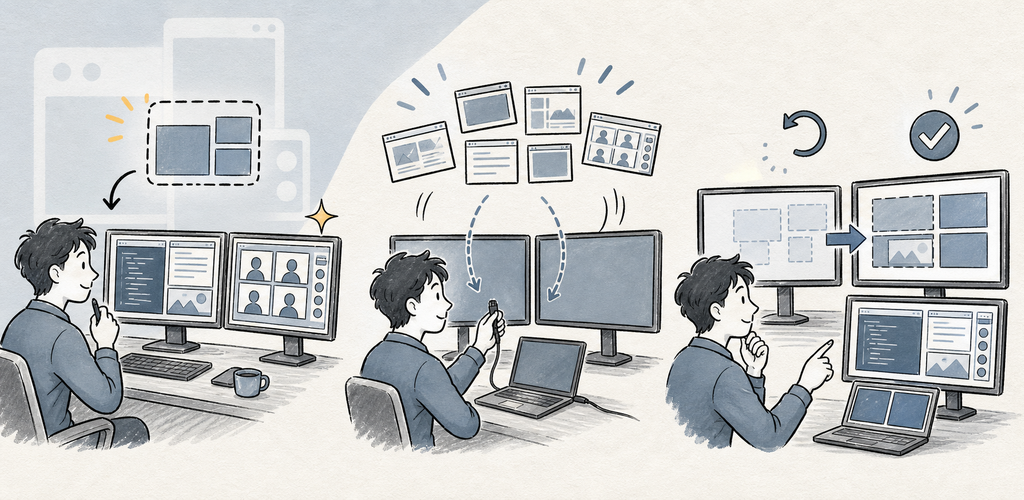
- Zapisz bieżący: Przechwytuj wybrane okna aplikacji jako prywatne schematyczne układy bez wykonywania zrzutów ekranu.
- Podgląd przed zastosowaniem: Sprawdź przeniesienia, zmiany rozmiaru, uruchomienia, pominięcia, zmiany wyświetlacza i nieobsługiwane okna.
- Transakcyjne cofanie: Zapisz stan objętych zmianą okien przed każdym rozmieszczeniem i przywracaj tylko to, co zmienił QuickLayout.
- Pasek menu i skróty: Korzystaj z funkcji Zapisz, Wybór układu, ulubionych, ostatnich układów, Gather, Grid, Cofnij, automatyzacji i Ustawień.
- Gather i Grid: Odzyskuj okna poza ekranem lub umieszczaj przednie okno w wybranym obszarze wyświetlacza.
- Bezpieczny pilot LAN: Sparuj za pomocą sześciocyfrowego kodu, wyszukuj zapisane układy, stosuj je, odświeżaj i cofaj z iPhone’a lub iPada.
- Rzetelność możliwości: Wyraźnie pokaż ograniczenia dotyczące Skrótów, Automatyzacji, Dostępności, pełnego ekranu, Spaces, Stage Manager, kart i poszczególnych okien.
Zapisz → Podgląd → Zastosuj → Cofnij
QuickLayout nigdy nie zamyka ani nie kończy aplikacji i nigdy nie przechwytuje zawartości okien. Wersja z Mac App Store przenosi obsługiwane okna za pomocą dołączonego skrótu Apple; podpisana bezpośrednia wersja macOS używa Dostępności. Obie ścieżki wyświetlają podgląd zmian, zapisują punkt Cofnij i sprawdzają wynik.
Idealny do
- Powtarzalne przestrzenie robocze do kodowania, pisania, badań, spotkań i pracy z multimediami
- Konfiguracje z wieloma wyświetlaczami oraz przejścia między laptopem a stacją dokującą
- Odzyskiwanie okien poza ekranem i szybkie układanie przedniego okna w siatce
- Użytkownicy, którzy chcą widocznego podglądu i cofania przed automatyzacją
Pierwsze kroki
- W wersji z Mac App Store po wyświetleniu monitu zainstaluj dołączony skrót QuickLayout Window Bridge. W bezpośredniej wersji macOS przyznaj Dostępność.
- Wybierz Zapisz bieżący i wskaż aplikacje oraz okna, które należą do jednego zestawu.
- Wyświetl podgląd każdego proponowanego przeniesienia, zmiany rozmiaru, uruchomienia i pominięcia.
- Zastosuj układ; QuickLayout najpierw zapisze punkt cofania.
- Użyj Cofnij, jeśli sprawdzony wynik nie jest zgodny z oczekiwaniami.
- Aby korzystać ze sterowania mobilnego, włącz pilot mobilny na Macu, utrzymuj oba urządzenia w tej samej sieci LAN i zatwierdź sześciocyfrowy kod parowania.
Prywatność & bezpieczeństwo
- QuickLayout odczytuje metadane i ramki okien, a nie zrzuty ekranu ani zawartość dokumentów.
- Układy używają prywatnych schematycznych prostokątów i etykiet aplikacji.
- Wersja z Mac App Store przekazuje obsługiwane zmiany okien do dołączonego skrótu Apple. Wersja bezpośrednia żąda Dostępności wyłącznie do przechwytywania i rozmieszczania okien.
- Aplikacja towarzysząca na urządzeniu mobilnym otrzymuje podsumowania układów, a nie zawartość dokumentów, tytuły okien ani współrzędne okien.
- Sparowane polecenia LAN używają szyfrowanej, uwierzytelnionej sesji; hosting jest domyślnie wyłączony.
- Po okresie próbnym mobilna wersja Free może wyświetlać reklamy. Aktualne informacje o reklamach i usługach Sklepu znajdziesz w Polityce prywatności.
Wersja próbna, Free i Pro
Standardowy siedmiodniowy okres próbny jest bez reklam. Po jego zakończeniu wersja Free zachowuje pełny zestaw funkcji i może wyświetlać reklamy mobilne lub codzienne przypomnienie o wsparciu na komputerze. QuickLayout Pro usuwa te reklamy i przypomnienia dzięki rocznej subskrypcji lub jednorazowemu zakupowi dożywotniemu.
Warunki korzystania: https://kakitiro.com/quickapps/quicklayout/terms/