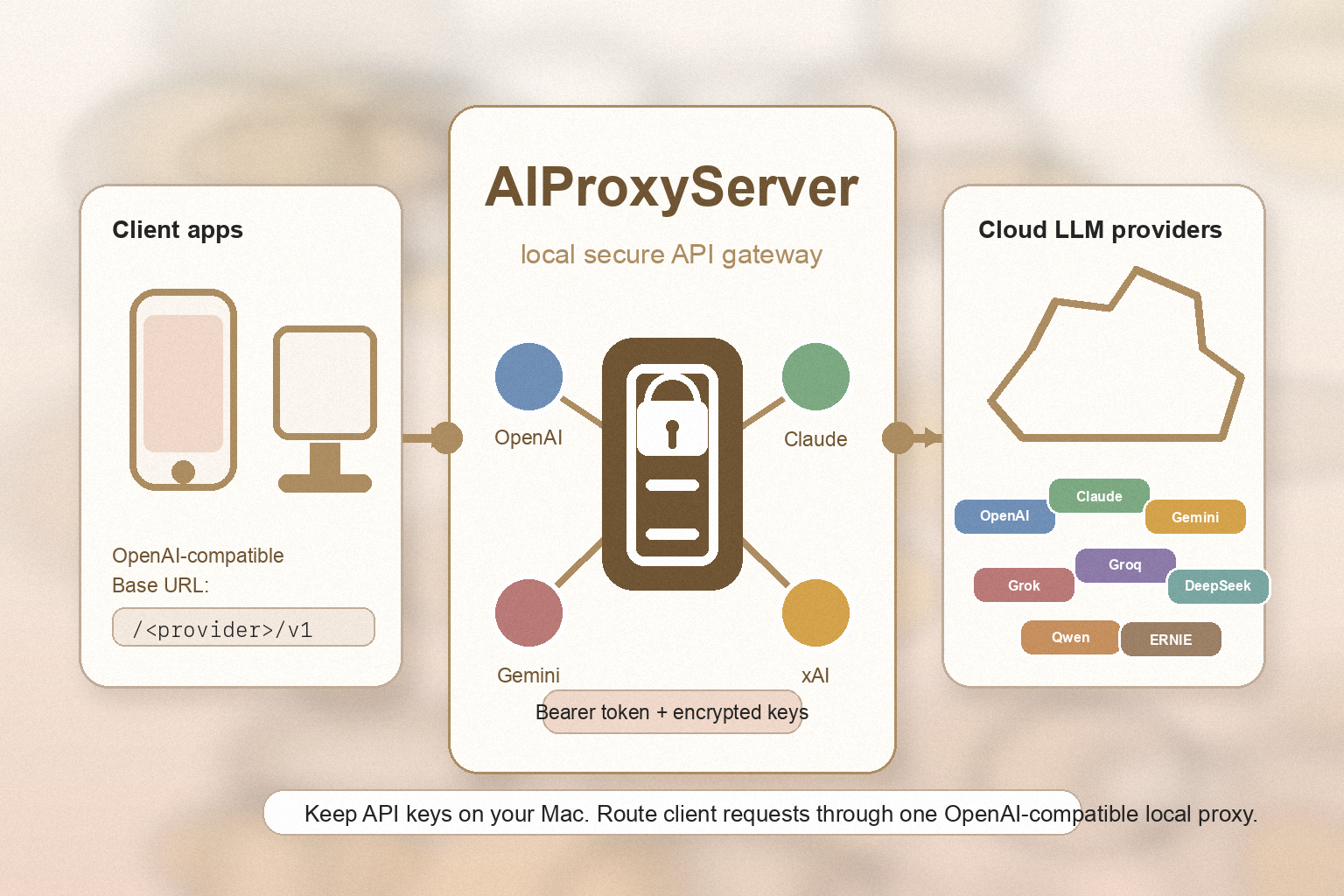
AIProxyServer é um proxy local que expõe uma única API compatível com OpenAI para onze grandes provedores de AI em nuvem. Seus outros apps se conectam a http://localhost, enquanto o AIProxyServer guarda as API keys, roteia as requisições upstream e traduz o protocolo de cada provedor para o formato OpenAI que você já conhece.
Por que o AIProxyServer?
- Um cofre, cada provedor — Armazene suas API keys de ChatGPT, Claude, Gemini, Grok e outros uma única vez. Cada app conectado as reutiliza sem nunca ver os segredos.
- Compatível com App Store — Apps móveis e de tablet distribuídos pelas lojas não podem incluir telas de cadastro de API keys. Aponte esses apps para o AIProxyServer rodando no seu Mac e essa limitação desaparece.
- Compatibilidade OpenAI plug-and-play — Qualquer cliente que fale a API OpenAI Chat Completions funciona de imediato. Nenhum adaptador personalizado necessário para Claude, Gemini, ERNIE ou qualquer outra nuvem suportada.
- Criptografado no disco — As API keys são armazenadas em um cofre criptografado usando uma chave mestra por máquina com permissões de arquivo restritas.
Principais recursos
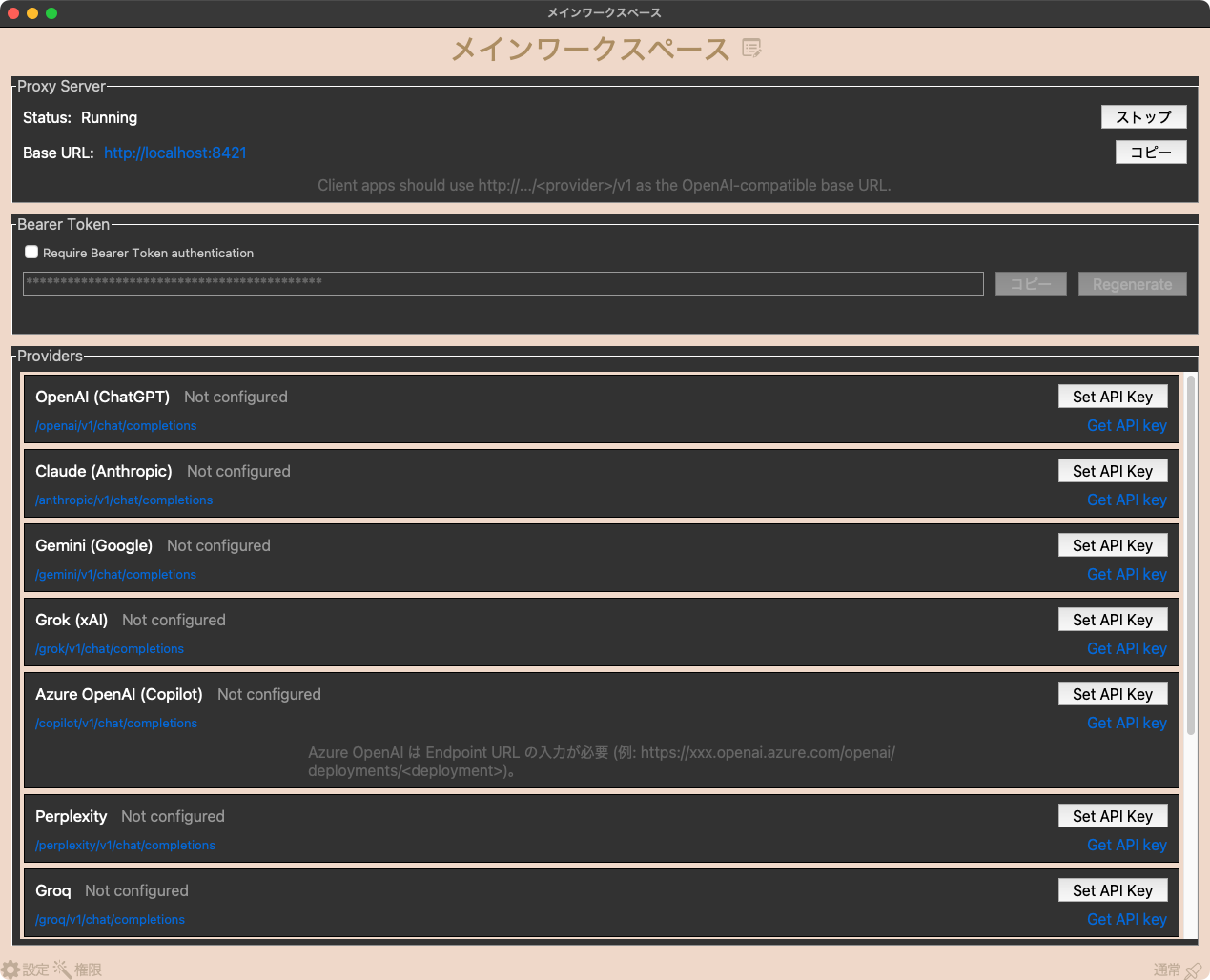
- Onze provedores em nuvem — OpenAI (ChatGPT), Anthropic (Claude), Google (Gemini), xAI (Grok), Azure OpenAI (Copilot), Perplexity, Groq, DeepSeek, Moonshot (Kimi), Alibaba (Qwen) e Baidu (ERNIE)
- Endpoints compatíveis com OpenAI —
/<provider>/v1/chat/completionse/<provider>/v1/modelsem cada provedor - Streaming em tempo real — Server-Sent Events (SSE) encaminhados para cada provedor, incluindo Anthropic e Gemini, cujos formatos nativos são traduzidos em tempo real
- Autenticação Bearer Token opcional — Desativada por padrão para uso local sem complicações, fácil de ligar quando você expõe o proxy à sua LAN
- Apenas localhost por padrão — A exposição de rede é opt-in; o proxy só se liga a
127.0.0.1até você habilitar o acesso LAN - Cofre de credenciais criptografado — API keys e secret keys armazenadas com criptografia Fernet e um arquivo de chave mestra com permissões 0600
- Início automático ao abrir — Inicie o app e o proxy fica imediatamente pronto para receber requisições
- Notas e links por provedor — Acesso rápido à página de API keys de cada provedor direto da janela principal
Perfeito para
- Desenvolvedores construindo apps multiplataforma que não podem incorporar UIs de cadastro de API keys devido às políticas das lojas
- Desenvolvedores Flutter, Swift, Electron e de web apps que querem um único backend compatível com OpenAI para cada AI em nuvem
- Power users que assinam vários serviços de AI e querem trocar de provedor sem alterar o código do cliente
- Pequenas equipes compartilhando um único Mac como gateway de AI para telefones, tablets e laptops na mesma rede Wi-Fi
- Qualquer pessoa que prefira manter as API keys em um único cofre em sua própria máquina em vez de espalhadas pelas configurações de cada app
Começando
- Inicie o AIProxyServer — o proxy começa automaticamente na porta
8421 - Escolha um provedor da lista e clique em Set API Key, então cole a chave obtida do console do provedor
- Para ERNIE adicione tanto API Key quanto Secret Key. Para Azure OpenAI cole o URL do endpoint de deploy
- Aponte seu app cliente para
http://localhost:8421/<provider>/v1usando o OpenAI SDK ou qualquer cliente HTTP compatível - Se quiser acessar o proxy a partir de outro dispositivo na mesma Wi-Fi, habilite Allow LAN Access e ative Require Bearer Token para protegê-lo
Privacidade
- As API keys nunca saem do seu computador. Armazenadas criptografadas com uma chave mestra em
~/Library/Application Support/AIProxyServer/com permissões 0600 - O proxy só encaminha requisições para provedores que você configurou explicitamente — nada é enviado para qualquer outro lugar
- Sem telemetria, analytics ou chamadas em segundo plano de qualquer tipo
- Sem conta, sem cadastro, sem componente em nuvem. Você roda o proxy, você é dono das chaves
- Escuta apenas em localhost por padrão; a exposição LAN deve ser ativada por você