QuickLayout — Mac Window Layouts & LAN Remote Salve, visualize, aplique e desfaça espaços de trabalho de janelas no Mac e depois alterne entre eles com segurança a partir de um iPhone ou iPad aprovado na sua rede local.
Por que o QuickLayout?
O QuickLayout mantém a organização das janelas deliberada e reversível. O Mac continua sendo a autoridade, enquanto o app complementar no celular recebe apenas os resumos de layout e os comandos necessários para o fluxo remoto.
Principais recursos
- Salvar atual: Capture as janelas dos apps selecionados como layouts esquemáticos privados, sem tirar capturas de tela.
- Prévia antes de aplicar: Inspecione movimentações, redimensionamentos, aberturas, omissões, mudanças de monitor e janelas sem suporte.
- Desfazer transacional: Salve o estado das janelas afetadas antes de cada organização e restaure apenas o que o QuickLayout mudou.
- Barra de menus e atalhos: Acesse Salvar, o Seletor de layouts, os favoritos, os layouts recentes, Reunir, Grade, Desfazer, automação e Configurações.
- Reunir e Grade: Recupere janelas fora da tela ou coloque a janela em primeiro plano em uma região escolhida do monitor.
- Controle remoto seguro na LAN: Pareie com um código de seis dígitos, busque layouts salvos, aplique, atualize e desfaça pelo iPhone ou iPad.
- Honestidade sobre os recursos: Mostra explicitamente as limitações de Atalhos, Automação, Acessibilidade, tela cheia, Espaços, Stage Manager, abas e de cada janela.
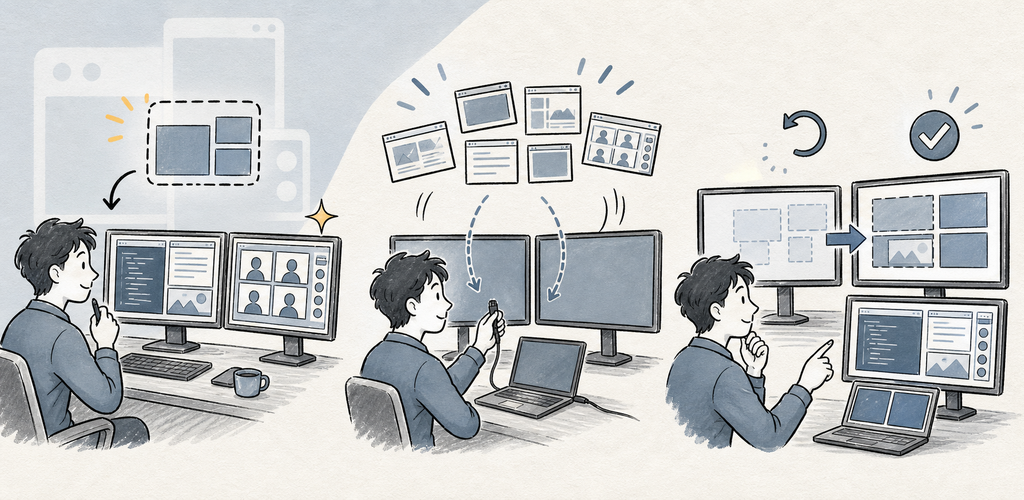
Salvar → Visualizar → Aplicar → Desfazer
O QuickLayout nunca fecha nem encerra aplicativos e nunca captura o conteúdo das janelas. A versão da Mac App Store move as janelas compatíveis pelo Atalho da Apple que acompanha o app; a versão direta assinada do macOS usa a Acessibilidade. Os dois caminhos mostram uma prévia das mudanças, salvam um ponto de desfazer e verificam o resultado.
Perfeito para
- Espaços de trabalho repetíveis para programar, escrever, pesquisar, reunir e consumir mídia
- Configurações com vários monitores e transições entre notebook e dock
- Recuperar janelas fora da tela e encaixar rapidamente a janela da frente em uma grade
- Quem quer ver uma prévia e ter como desfazer antes de automatizar
Primeiros passos
- Em uma versão da Mac App Store, instale o Atalho QuickLayout Window Bridge que acompanha o app quando solicitado. Em uma versão direta do macOS, conceda a Acessibilidade.
- Escolha Salvar atual e selecione os apps e as janelas que fazem parte do conjunto.
- Visualize cada movimentação, redimensionamento, abertura e omissão propostos.
- Aplique o layout; o QuickLayout registra antes um ponto de desfazer.
- Use Desfazer se o resultado verificado não for o esperado.
- Para o controle pelo celular, ative o Controle remoto no Mac, mantenha os dois dispositivos na mesma LAN e aprove o código de pareamento de seis dígitos.
Privacidade & Segurança
- O QuickLayout lê os metadados e os quadros das janelas, não capturas de tela nem o conteúdo dos documentos.
- Os layouts usam retângulos esquemáticos privados e rótulos de aplicativos.
- A versão da Mac App Store delega as mudanças de janela compatíveis ao Atalho da Apple que acompanha o app. A versão direta solicita a Acessibilidade apenas para capturar e organizar janelas.
- O app complementar no celular recebe resumos de layout, não o conteúdo dos documentos, os títulos das janelas ou as coordenadas delas.
- Os comandos pareados na LAN usam uma sessão criptografada e autenticada; a hospedagem vem desativada por padrão.
- Após o teste, o plano Free no celular pode exibir publicidade. Consulte a Política de Privacidade para ver as divulgações atuais sobre publicidade e serviços das lojas.
Teste, Free e Pro
O teste padrão de sete dias é livre de anúncios. Depois do teste, o plano Free mantém todos os recursos e pode exibir publicidade no celular ou um lembrete diário de apoio no desktop. O QuickLayout Pro remove esses anúncios e lembretes por meio de uma assinatura anual ou de uma compra vitalícia única.
Termos de Uso: https://kakitiro.com/quickapps/quicklayout/terms/