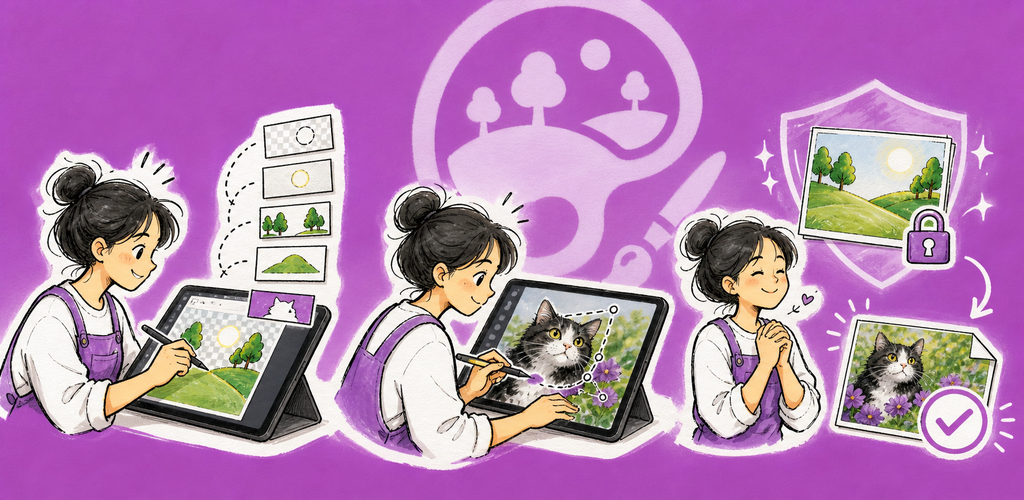
QuickImage — редактор многослойных изображений QuickImage объединяет привычное послойное редактирование с явной защитой файлов, отчётами о совместимости и неразрушающим восстановлением.
Почему QuickImage?
QuickImage объединяет привычное послойное редактирование с явной защитой файлов, отчётами о совместимости и неразрушающим восстановлением.
Основные возможности
- Послойное редактирование: Растровые, текстовые, фигурные слои, заливка, группы, маски, обтравочные маски, непрозрачность и режимы наложения.
- Рисование и ретушь: Кисть, ластик, заливка, клон, выделения, кадрирование, текст, фигуры и трансформирование.
- PSD и PSB: Перед продолжением отчёт о совместимости определяет редактируемое, растеризованное и сквозное содержимое.
- Импорт OpenRaster: Проверенные архивы ORA открываются как редактируемые многослойные черновики с примечаниями о преобразовании.
- Безопасное сохранение документа: Существующие изображения остаются связанными с исходным файлом для атомарных процессов «Сохранить» и «Сохранить изображение как».
- Экспорт для передачи: Создавайте отдельные файлы PNG, JPEG, WebP, TIFF, PDF, PSD или PSB без изменения оригинала.
Слои, совместимость и безопасность файлов
QuickImage хранит незавершённую работу в черновике восстановления, проверяет внешние изменения перед заменой связанного изображения и никогда не выдаёт данные восстановления за завершённое сохранение файла.
Кому подойдёт
- Многослойные иллюстрации, коррекция фотографий, аннотации и дизайнерские ресурсы
- Просмотр и адаптация файлов PSD, PSB или OpenRaster
- Для авторов, которым важны редактируемая работа и отдельный экспорт для передачи
- Локальная работа с изображениями, где важна история происхождения файлов
Начало работы
- Создайте новое изображение, откройте существующее или вставьте из буфера обмена.
- Выберите инструмент, затем настройте его параметры на панели под меню.
- Организуйте содержимое в слоях и используйте маски или обтравку для неразрушающего редактирования.
- Используйте «Сохранить» для текущего документа или «Сохранить изображение как» для новой рабочей копии.
- Используйте «Экспорт», когда нужен отдельный файл для передачи в другом формате.
Конфиденциальность & безопасность
- Редактирование и поддерживаемое выполнение AI происходят на устройстве.
- Данные изображения не загружаются для обработки AI; сеть используется только для явно запрошенной загрузки модели.
- Внешние файлы доступны только через расположения или разрешения на конкретные файлы, предоставленные пользователем.
- Экспортированные и рабочие документы остаются отдельными, отслеживаемыми файлами.
Пробный период, Free и Pro
Стандартный семидневный пробный период проходит без рекламы. После него Free сохраняет полный набор функций и может показывать мобильную рекламу или ежедневное напоминание о поддержке на компьютере. QuickImage Pro убирает эту рекламу и напоминания по годовой подписке или разовой бессрочной покупке.
Условия использования: https://kakitiro.com/quickapps/quickimage/terms/