DeskFormation sparar och återställer hela skrivbordets fönsterlayout med ett klick. Efter en omstart, en bytt skärm eller ett möte som spridde dina fönster — återställ allt exakt dit det var, inklusive att starta appar som ännu inte körs.

Varför DeskFormation
- Återställ med ett klick — Få varje fönster tillbaka till sin sparade position och storlek omedelbart, utan manuell dragning.
- Smart matchning — En 4-stage matchningsalgoritm (exakt matchning, sedan gradvis lättare likhet) säkerställer att fönster hamnar på rätt plats, även efter appuppdateringar som ändrar fönstertitlar.
- Autostart — Saknade appar startas automatiskt vid återställning, så hela din arbetsyta vaknar till liv igen.
Viktiga funktioner
- Fångar alla fönsterpositioner och storlekar — Sparar varje synligt fönsters plats, dimensioner och appidentitet
- Smart 4-stage återställningsmatchning — Exakt matchning, titellikhet, appnamnsmatchning och otydlig fallback för pålitlig återställning
- Automatisk start av saknade appar — Öppnar automatiskt appar som inte körs vid återställning av en formation
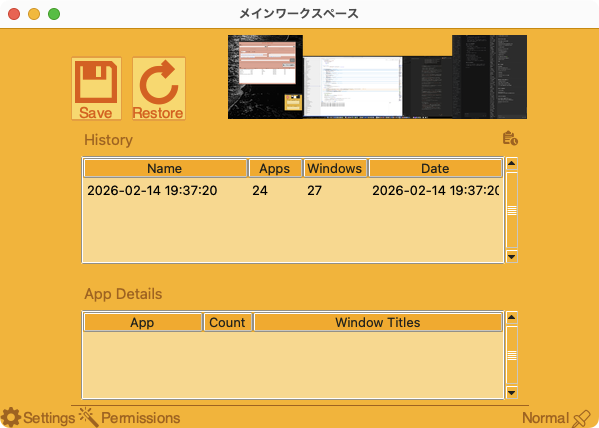
- Översiktsskärmdump — Visuell förhandsvisning av din sparade layout för snabb identifiering
- Formationshistorik — Bevarar upp till 50 sparade layouter med tidsstämplar och appsammanfattningar
- Byt namn och radera — Organisera dina formationer med egna namn och rensa gamla
- Globala kortkommandon — Spara och återställ layouter utan att öppna fönstret
- Flerspråkigt gränssnitt — 80+ språk stöds
- Anpassningsbara temafärger
Perfekt för
- Yrkesverksamma som har olika fönsteruppsättningar för olika uppgifter eller projekt
- Användare med flera skärmar som behöver återställa layouter efter att ha återanslutit skärmar
- Utvecklare och designers med noggrant ordnade verktygsfönster, editorer och webbläsare
- Alla som vill återta sin skrivbordslayout efter en omstart på några sekunder
Kom igång
- Ordna dina fönster precis som du vill ha dem
- Starta DeskFormation och klicka på Save-knappen (eller tryck Ctrl+Cmd+S)
- En skärmdump och fönsterlista fångas och sparas i historiken
- När du behöver återställa väljer du en formation och klickar på Restore (eller trycker Ctrl+Cmd+R)
- Byt namn på formationer för enkel identifiering från historiklistan
Integritet
- All fönsterdata och skärmdumpar lagras lokalt på din dator
- Ingen data skickas till någon extern server
- Skärminspelningsbehörighet används endast för att fånga översiktsskärmdumpar på din enhet
- Ingen analys, telemetri eller spårning av något slag
- DeskFormation ansluter aldrig till internet