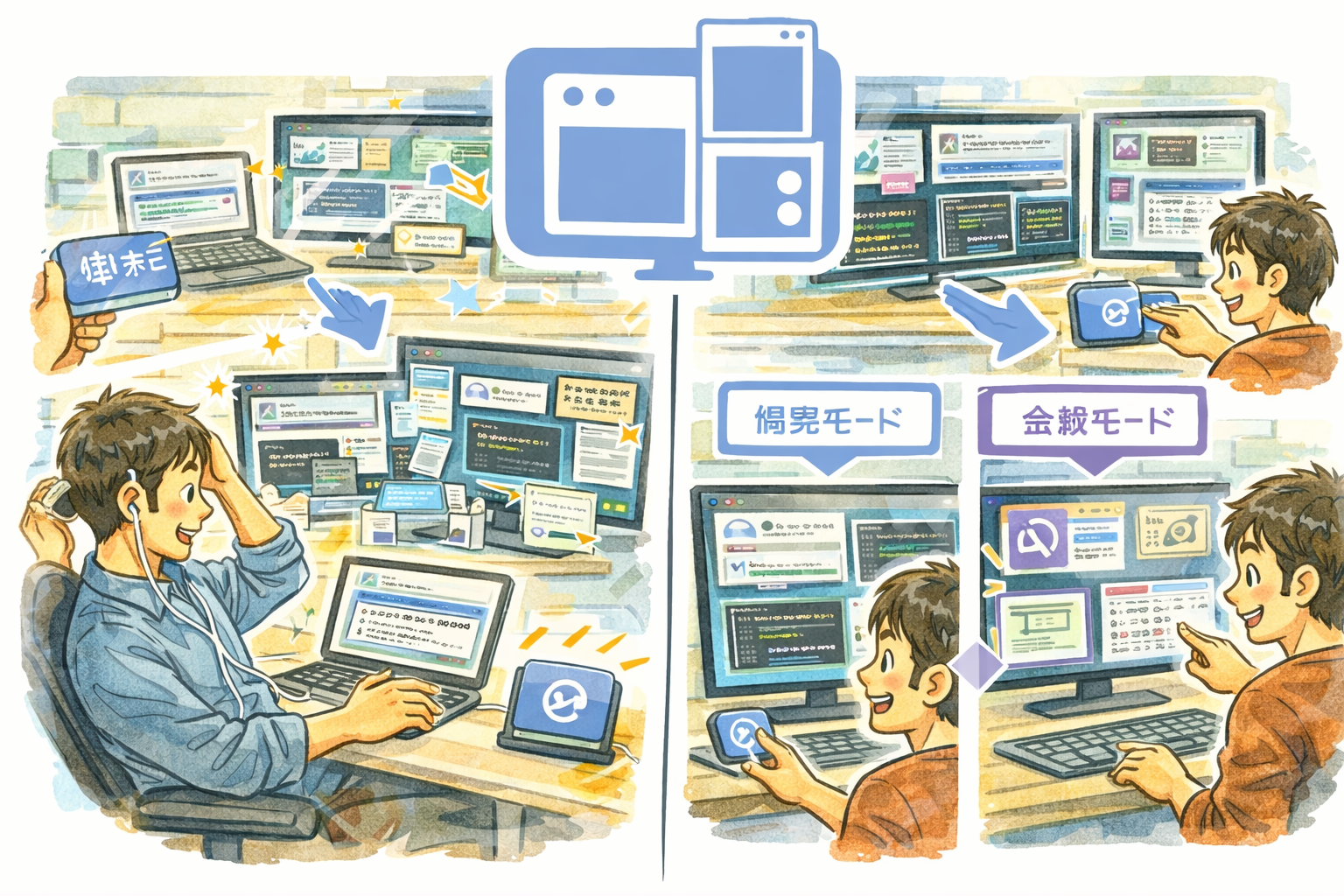
DeskFormation บันทึกและกู้คืนเลย์เอาต์หน้าต่างเดสก์ท็อปทั้งหมดของคุณได้ด้วยคลิกเดียว หลังจากรีสตาร์ต เปลี่ยนจอภาพ หรือการประชุมที่ทำให้หน้าต่างของคุณกระจัดกระจาย ก็สามารถกู้คืนทุกอย่างกลับไปยังตำแหน่งเดิมได้แบบเป๊ะ ๆ — รวมถึงเปิดแอปที่ยังไม่ได้รันด้วย
ทำไมต้อง DeskFormation
- กู้คืนคลิกเดียว — นำหน้าต่างทุกบานกลับสู่ตำแหน่งและขนาดที่บันทึกไว้ทันที โดยไม่ต้องลากด้วยมือ
- การจับคู่อัจฉริยะ — อัลกอริทึมการจับคู่ 4 ขั้น (จับคู่แบบเป๊ะ ๆ ก่อน แล้วค่อย ๆ ผ่อนความใกล้เคียงลง) ช่วยให้หน้าต่างไปอยู่ในที่ที่ถูกต้อง แม้ชื่อหน้าต่างจะเปลี่ยนหลังอัปเดตแอป
- เปิดอัตโนมัติ — แอปที่ยังไม่ได้เปิดจะถูกเปิดให้อัตโนมัติระหว่างการกู้คืน เพื่อให้พื้นที่ทำงานทั้งหมดของคุณกลับมาครบ
คุณสมบัติหลัก
- บันทึกตำแหน่งและขนาดของหน้าต่างทั้งหมด — บันทึกตำแหน่ง ขนาด และชื่อแอปของหน้าต่างที่มองเห็นทุกบาน
- การจับคู่กู้คืนอัจฉริยะ 4 ขั้น — จับคู่เป๊ะ ๆ ความใกล้เคียงของชื่อ การจับคู่ชื่อแอป และทางเลือกแบบหลวม เพื่อการกู้คืนที่เชื่อถือได้
- เปิดแอปที่ขาดให้อัตโนมัติ — เปิดแอปที่ยังไม่ได้รันให้โดยอัตโนมัติเมื่อกู้คืนฟอร์เมชัน
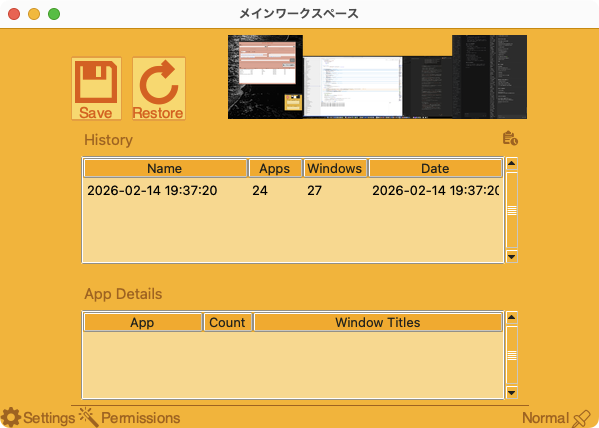
- ภาพหน้าจอสรุป — แสดงตัวอย่างเลย์เอาต์ที่บันทึกไว้แบบภาพ เพื่อระบุได้รวดเร็ว
- ประวัติฟอร์เมชัน — เก็บเลย์เอาต์ได้สูงสุด 50 รายการพร้อมเวลาประทับและสรุปแอป
- เปลี่ยนชื่อและลบ — จัดระเบียบฟอร์เมชันด้วยชื่อที่กำหนดเองและลบรายการเก่าออก
- คีย์ลัดทั่วระบบ — บันทึกและกู้คืนเลย์เอาต์ได้โดยไม่ต้องเปิดหน้าต่าง
- อินเทอร์เฟซหลายภาษา — รองรับมากกว่า 80 ภาษา
- สีธีมที่ปรับแต่งได้
เหมาะสำหรับ
- มืออาชีพที่ต้องตั้งค่าหน้าต่างต่าง ๆ สำหรับงานหรือโครงการที่ต่างกัน
- ผู้ใช้หลายจอที่ต้องกู้คืนเลย์เอาต์หลังจากเชื่อมต่อจอใหม่
- นักพัฒนาและนักออกแบบที่จัดวางหน้าต่างเครื่องมือ ตัวแก้ไข และเบราว์เซอร์อย่างพิถีพิถัน
- ใครก็ตามที่อยากได้เลย์เอาต์เดสก์ท็อปกลับคืนภายในไม่กี่วินาทีหลังการรีสตาร์ต
เริ่มต้นใช้งาน
- จัดวางหน้าต่างให้ตรงตามที่คุณต้องการ
- เปิด DeskFormation แล้วคลิกปุ่ม Save (หรือกด Ctrl+Cmd+S)
- ภาพหน้าจอและรายการหน้าต่างจะถูกบันทึกและเก็บไว้ในประวัติ
- เมื่อต้องการกู้คืน ให้เลือกฟอร์เมชันแล้วคลิก Restore (หรือกด Ctrl+Cmd+R)
- เปลี่ยนชื่อฟอร์เมชันเพื่อให้ระบุได้ง่ายจากรายการประวัติ
ความเป็นส่วนตัว
- ข้อมูลหน้าต่างและภาพหน้าจอทั้งหมดถูกเก็บไว้ในเครื่องของคุณเท่านั้น
- ไม่มีการส่งข้อมูลใด ๆ ไปยังเซิร์ฟเวอร์ภายนอก
- สิทธิ์การบันทึกหน้าจอใช้เพื่อจับภาพหน้าจอสรุปบนอุปกรณ์ของคุณเท่านั้น
- ไม่มีการวิเคราะห์ การส่งข้อมูลทางไกล หรือการติดตามใด ๆ
- DeskFormation ไม่เคยเชื่อมต่ออินเทอร์เน็ต