QuickLayout — จัดเลย์เอาต์หน้าต่าง Mac & ควบคุมระยะไกลผ่าน LAN บันทึก ดูตัวอย่าง ใช้ และเลิกทำเวิร์กสเปซหน้าต่าง Mac แล้วสลับอย่างปลอดภัยจาก iPhone หรือ iPad ที่ได้รับอนุมัติบนเครือข่ายท้องถิ่นของคุณ
ทำไมต้อง QuickLayout?
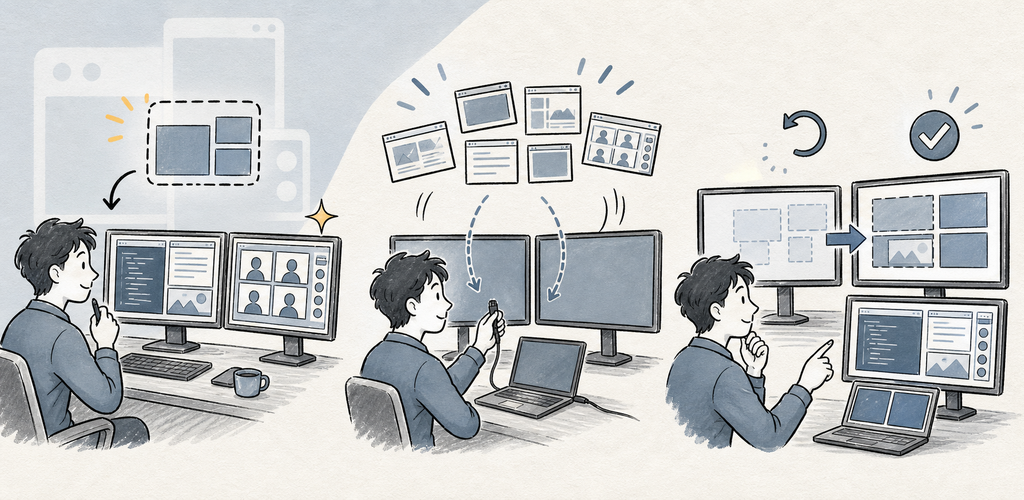
QuickLayout ทำให้การจัดวางหน้าต่างเป็นไปอย่างตั้งใจและย้อนกลับได้ Mac ยังคงเป็นผู้มีอำนาจ ขณะที่แอปคู่หูบนมือถือรับเฉพาะสรุปเลย์เอาต์และคำสั่งที่จำเป็นสำหรับเวิร์กโฟลว์ระยะไกล
คุณสมบัติหลัก
- Save Current: จับหน้าต่างแอปที่เลือกเป็นเลย์เอาต์แบบแผนผังส่วนตัวโดยไม่ถ่ายภาพหน้าจอ
- Preview ก่อน Apply: ตรวจสอบการย้าย การปรับขนาด การเปิดใช้ การข้าม การเปลี่ยนจอแสดงผล และหน้าต่างที่ไม่รองรับ
- Transactional Undo: บันทึกสถานะหน้าต่างที่ได้รับผลกระทบก่อนการจัดวางทุกครั้ง และกู้คืนเฉพาะสิ่งที่ QuickLayout เปลี่ยน
- Menu Bar และทางลัด: เข้าถึง Save, Layout Chooser, รายการโปรด เลย์เอาต์ล่าสุด Gather, Grid, Undo, ระบบอัตโนมัติ และ Settings
- Gather และ Grid: กู้คืนหน้าต่างที่อยู่นอกจอ หรือวางหน้าต่างหน้าในภูมิภาคจอแสดงผลที่เลือก
- รีโมต LAN ที่ปลอดภัย: จับคู่ด้วยรหัสหกหลัก ค้นหาเลย์เอาต์ที่บันทึก ใช้ รีเฟรช และ Undo จาก iPhone หรือ iPad
- ความโปร่งใสด้านความสามารถ: แสดงข้อจำกัดของ Shortcut, Automation, Accessibility, เต็มหน้าจอ, Spaces, Stage Manager, แท็บ และแต่ละหน้าต่างอย่างชัดเจน
Save → Preview → Apply → Undo
QuickLayout ไม่ปิดหรือออกจากแอปพลิเคชัน และไม่จับเนื้อหาหน้าต่าง รุ่น Mac App Store ย้ายหน้าต่างที่รองรับผ่าน Apple Shortcut ที่รวมมา รุ่น macOS ที่ลงนามและแจกจ่ายโดยตรงใช้ Accessibility ทั้งสองเส้นทางดูตัวอย่างการเปลี่ยนแปลง บันทึกจุด Undo และตรวจสอบผลลัพธ์
เหมาะสำหรับ
- เวิร์กสเปซการเขียนโค้ด เขียนงาน วิจัย ประชุม และสื่อที่ทำซ้ำได้
- การตั้งค่าหลายจอภาพและการเปลี่ยนระหว่างแล็ปท็อป/ด็อก
- กู้คืนหน้าต่างนอกจอและจัดหน้าต่างด้านหน้าเป็นตารางอย่างรวดเร็ว
- ผู้ใช้ที่ต้องการตัวอย่างและการเลิกทำที่มองเห็นได้ก่อนการทำงานอัตโนมัติ
เริ่มต้นใช้งาน
- ในรุ่น Mac App Store ให้ติดตั้ง QuickLayout Window Bridge Shortcut ที่รวมมาเมื่อได้รับแจ้ง ในรุ่น macOS แบบโดยตรง ให้สิทธิ์ Accessibility
- เลือก Save Current และเลือกแอปกับหน้าต่างที่อยู่ด้วยกัน
- ดูตัวอย่างการย้าย ปรับขนาด เปิดใช้ และข้ามที่เสนอทุกอย่าง
- นำเลย์เอาต์ไปใช้; QuickLayout จะบันทึกจุดเลิกทำก่อน
- ใช้ Undo หากผลที่ตรวจสอบแล้วไม่ตรงกับที่คาดไว้
- สำหรับการควบคุมบนมือถือ ให้เปิด Mobile remote บน Mac ให้อุปกรณ์ทั้งสองอยู่บน LAN เดียวกัน และอนุมัติรหัสจับคู่หกหลัก
ความเป็นส่วนตัว & ความปลอดภัย
- QuickLayout อ่านเมทาดาทาและกรอบหน้าต่าง ไม่ใช่ภาพหน้าจอหรือเนื้อหาเอกสาร
- เลย์เอาต์ใช้สี่เหลี่ยมแบบแผนผังส่วนตัวและป้ายกำกับแอป
- รุ่น Mac App Store มอบหมายการเปลี่ยนแปลงหน้าต่างที่รองรับให้กับ Apple Shortcut ที่รวมมา รุ่นโดยตรงขอ Accessibility เฉพาะสำหรับการจับภาพและจัดวางหน้าต่าง
- แอปคู่หูบนมือถือจะรับสรุปเลย์เอาต์ ไม่ใช่เนื้อหาเอกสาร ชื่อหน้าต่าง หรือพิกัดหน้าต่าง
- คำสั่ง LAN ที่จับคู่ใช้เซสชันที่เข้ารหัสและยืนยันตัวตน โดยค่าเริ่มต้นปิดการโฮสต์
- หลังช่วงทดลอง Mobile Free อาจแสดงโฆษณา ดูการเปิดเผยข้อมูลบริการโฆษณาและ Store ปัจจุบันได้ในนโยบายความเป็นส่วนตัว
Trial, Free และ Pro
ช่วงทดลองมาตรฐานเจ็ดวันไม่มีโฆษณา หลังช่วงทดลอง Free ยังคงมีชุดฟีเจอร์เต็มรูปแบบและอาจแสดงโฆษณาบนมือถือหรือการแจ้งเตือนสนับสนุนรายวันบนเดสก์ท็อป QuickLayout Pro ลบโฆษณาและการแจ้งเตือนเหล่านั้นผ่านการสมัครสมาชิกรายปีหรือการซื้อแบบตลอดชีพครั้งเดียว
ข้อกำหนดการใช้งาน: https://kakitiro.com/quickapps/quicklayout/terms/