QuickRecorder เป็นเครื่องบันทึกเสียงระดับมืออาชีพพร้อมวิชวลไลเซอร์แบบเรียลไทม์ โปรแกรมแก้ไขรูปคลื่นที่แม่นยำ และการผสานที่เก็บข้อมูลบนคลาวด์อย่างราบรื่น ไม่ว่าคุณจะบันทึกการบรรยาย การสัมภาษณ์ บันทึกเสียง หรือเสียงภาคสนาม QuickRecorder ให้ผลลัพธ์ที่คมชัดด้วยอินเทอร์เฟซที่ออกแบบมาเพื่อความรวดเร็วและชัดเจน
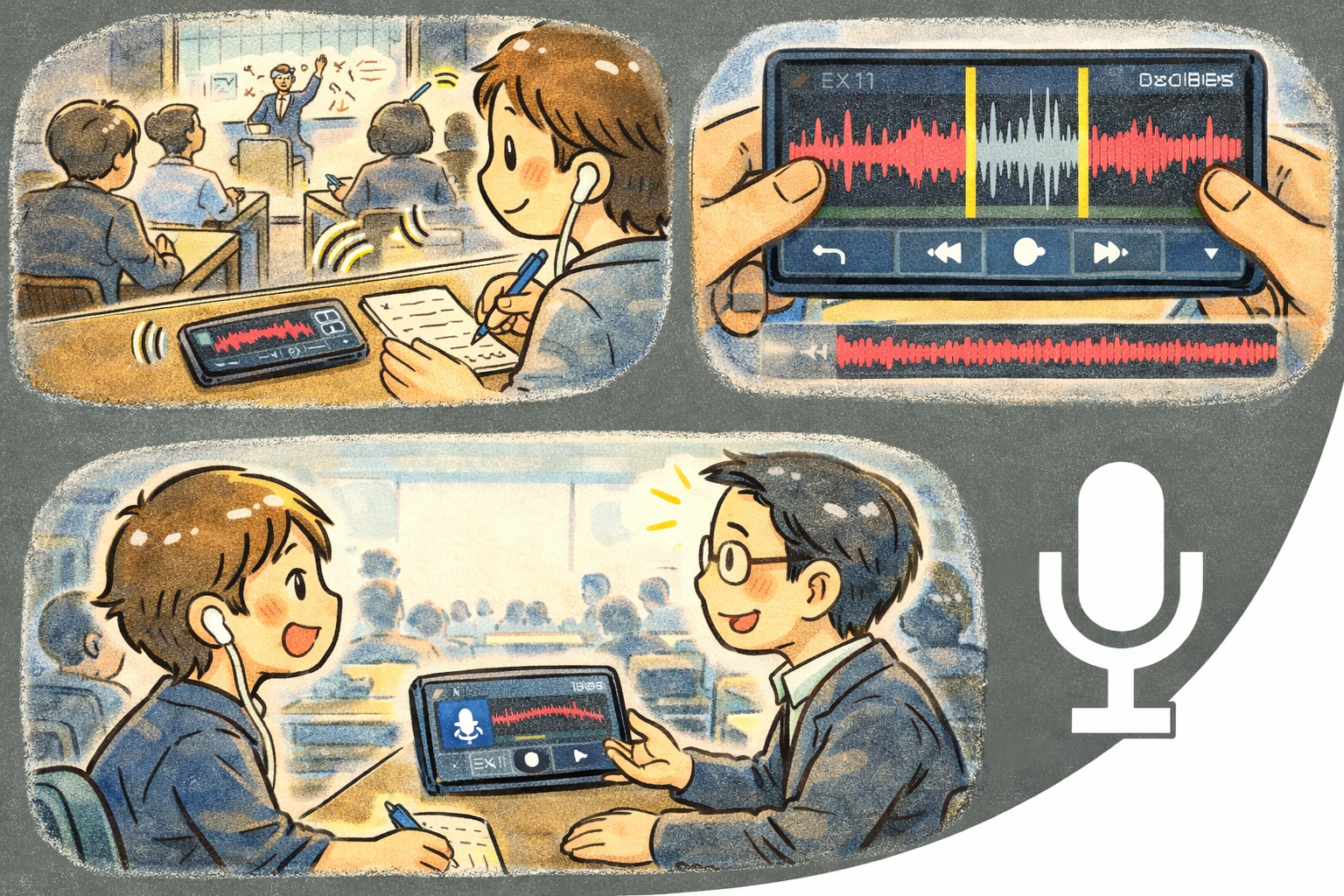
ทำไมต้อง QuickRecorder?
- บันทึกทันที — แตะครั้งเดียวเพื่อเริ่มบันทึก พร้อมวิชวลไลเซอร์เสียงสดที่แสดงระดับแบบเรียลไทม์
- โปรแกรมแก้ไขในตัว — ตัดแต่ง ตัด และปรับปรุงการบันทึกโดยไม่ต้องออกจากแอป
- พร้อมสำหรับคลาวด์ — ซิงค์การบันทึกไปยัง Dropbox, Google Drive หรือ OneDrive ผ่านเลเยอร์ VFS ในตัว
คุณสมบัติหลัก
- วิชวลไลเซอร์เสียง — การแสดงผลแบบเรียลไทม์ที่ตอบสนองต่อสัญญาณเสียงเข้า ให้ข้อมูลตอบกลับด้วยภาพทันทีระหว่างบันทึก
- การแสดงรูปคลื่น — ดูรูปคลื่นทั้งหมดของการบันทึกใดๆ เพื่อการนำทางและแก้ไขที่แม่นยำ
- Mini Player — ตัวควบคุมการเล่นแบบกะทัดรัดลอยอยู่ ซึ่งยังเข้าถึงได้ขณะคุณทำงานในส่วนอื่นของแอป
- แผงการเล่นแบบปักหมุด — แถบการเล่นฟีเจอร์ครบที่ปักไว้ด้านล่างจอ พร้อมตัวควบคุมการเล่น การเลื่อนตามไทม์ไลน์ และการวัดระดับ
- โปรแกรมแก้ไขรูปคลื่น — เลือก ตัดแต่ง และตัดส่วนเสียงด้วยความแม่นยำระดับตัวอย่างโดยใช้จุดจับรูปคลื่นแบบภาพ
- ที่เก็บข้อมูลบนคลาวด์ (VFS) — เรียกดูและจัดการการบันทึกใน Dropbox, Google Drive และ OneDrive ผ่านระบบไฟล์เสมือนแบบรวม
- แป้นพิมพ์ลัด — รองรับเดสก์ท็อปเต็มรูปแบบพร้อมแป้นลัดสำหรับบันทึก เล่น หยุดชั่วคราว และการทำงานของโปรแกรมแก้ไข
- การปรับแต่งธีม — โหมด Light และ Dark พร้อมรูปแบบ Vivid และ Chic ปรับตามการกำหนดลักษณะของระบบ
การบันทึก
- การบันทึกด้วยการแตะครั้งเดียว — กดปุ่มบันทึกและจับเสียงทันทีโดยไม่ต้องกำหนดค่า
- วิชวลไลเซอร์สด — ดูระดับเสียงเคลื่อนไหวแบบเรียลไทม์ขณะบันทึก เพื่อให้รู้เสมอว่าไมโครโฟนกำลังรับเสียง
- หยุดชั่วคราวและทำต่อ — หยุดกลางการบันทึกแล้วทำต่อได้โดยไม่สร้างไฟล์แยก
- ตั้งชื่ออัตโนมัติ — การบันทึกจะตั้งชื่อด้วยวันที่และเวลาโดยอัตโนมัติเพื่อจัดระเบียบได้ง่าย
การแก้ไข
- การตัดแต่งรูปคลื่น — ลากจุดจับบนรูปคลื่นเพื่อเลือกช่วง แล้วตัดแต่งเพื่อเก็บเฉพาะสิ่งที่ต้องการ
- ตัดส่วน — ลบส่วนที่ไม่ต้องการออกจากกลางการบันทึก
- เวิร์กโฟลว์แบบไม่ทำลายข้อมูล — ดูตัวอย่างการแก้ไขก่อนใช้ ไฟล์ต้นฉบับจะถูกเก็บไว้จนกว่าคุณจะยืนยัน
- ตัวเลือกการส่งออก — บันทึกการบันทึกที่แก้ไขเป็นไฟล์ใหม่หรือเขียนทับไฟล์ต้นฉบับ
พื้นที่เก็บข้อมูลบนคลาวด์
- Dropbox — เชื่อมต่อบัญชี Dropbox และเรียกดู อัปโหลด หรือดาวน์โหลดการบันทึกโดยตรง
- Google Drive — เข้าถึงโฟลเดอร์ Drive เพื่อเก็บและเรียกการบันทึกจากที่ใดก็ได้
- OneDrive — ซิงค์กับ Microsoft OneDrive เพื่อเข้าถึงไลบรารีเสียงข้ามอุปกรณ์
- เบราว์เซอร์แบบรวม — ผู้ให้บริการคลาวด์ทั้งหมดปรากฏในเบราว์เซอร์ไฟล์เดียวผ่านเลเยอร์ VFS
เหมาะสำหรับ
- บันทึกการบรรยาย การประชุม และการสัมภาษณ์ด้วยเสียงที่เชื่อถือได้และชัดเจน
- บันทึกบันทึกเสียงและโน้ตเสียงด่วนระหว่างเดินทาง
- การบันทึกภาคสนามสำหรับพอดแคสต์ งานสื่อสารมวลชน หรือโครงการสร้างสรรค์
- ตัดแต่งและทำความสะอาดการบันทึกก่อนแชร์
- สำรองเสียงสำคัญไปยังที่เก็บข้อมูลบนคลาวด์โดยอัตโนมัติ
เริ่มต้นใช้งาน
- แตะปุ่มบันทึกเพื่อเริ่มจับเสียงทันที
- ดูวิชวลไลเซอร์สดเพื่อยืนยันว่าไมโครโฟนทำงานอยู่
- แตะหยุดเมื่อเสร็จสิ้น — การบันทึกจะถูกบันทึกโดยอัตโนมัติ
- เปิดการบันทึกใดก็ได้เพื่อดูรูปคลื่นและเล่นกลับ
- ใช้โปรแกรมแก้ไขเพื่อตัดแต่งหรือตัด จากนั้นบันทึกหรือส่งออก
- เชื่อมต่อบัญชีคลาวด์เพื่อซิงค์การบันทึกข้ามอุปกรณ์
ความเป็นส่วนตัว & ความปลอดภัย
- ไม่ต้องมีบัญชี — เริ่มบันทึกได้ทันที
- ไม่มีการเก็บรวบรวมข้อมูลหรือการวิเคราะห์
- โดยค่าเริ่มต้น การบันทึกจัดเก็บไว้ในอุปกรณ์ของคุณ
- การซิงค์คลาวด์เป็นทางเลือกและเชื่อมต่อเฉพาะบริการที่คุณอนุญาตอย่างชัดเจน
- จะขอสิทธิ์เข้าถึงไมโครโฟนเฉพาะเมื่อคุณเริ่มการบันทึก