QuickRecorder; gerçek zamanlı görselleştirici, hassas dalga biçimi düzenleyicisi ve sorunsuz bulut depolama entegrasyonuna sahip profesyonel düzeyde bir ses kaydedicidir. Dersleri, röportajları, sesli notları veya saha kayıtlarını kaydediyor olun, QuickRecorder hız ve netlik için tasarlanmış arayüzüyle kristal netliğinde sonuçlar sunar.
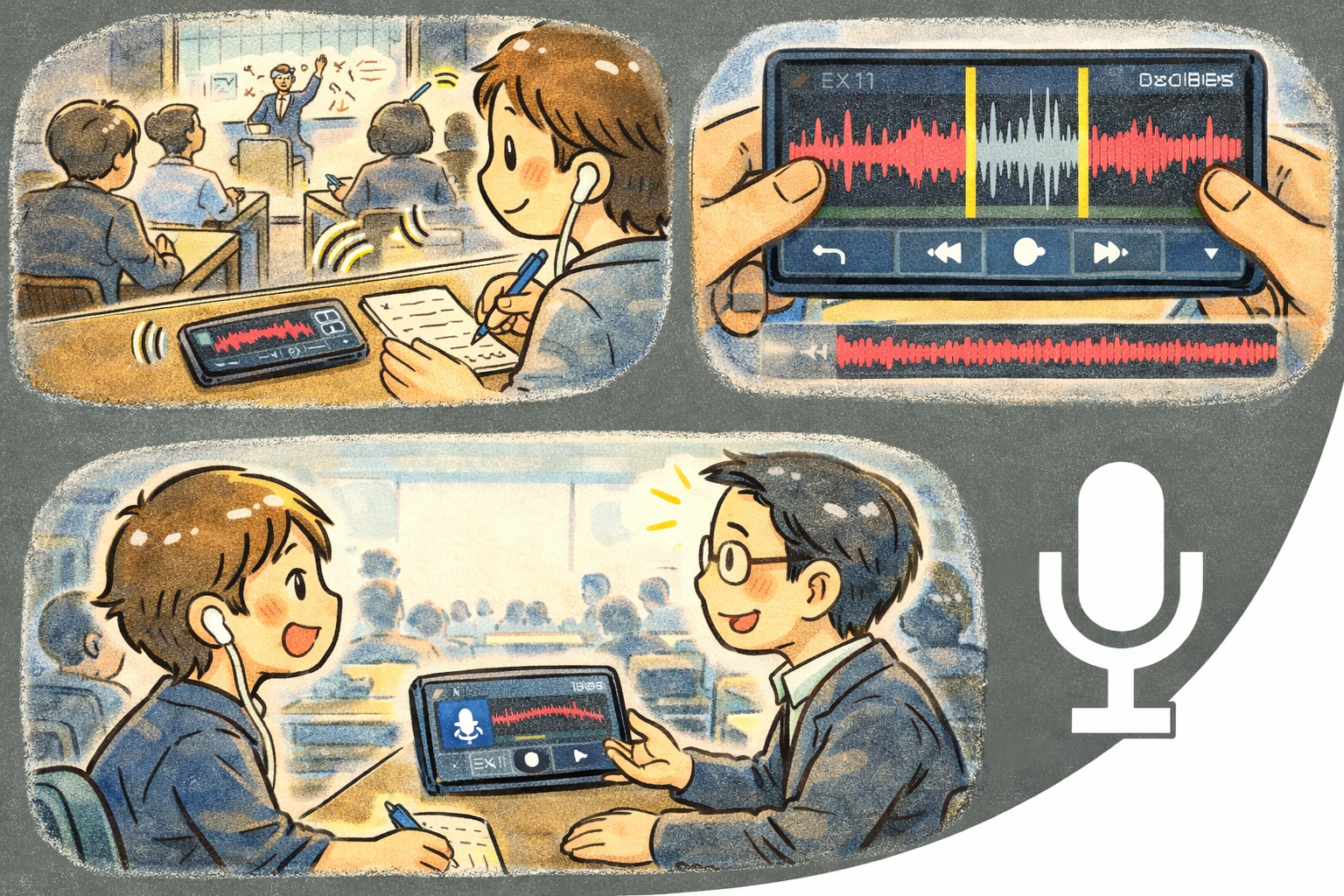
Neden QuickRecorder?
- Anında kayıt — Seviyeleri gerçek zamanlı gösteren canlı ses görselleştiricisiyle kaydı tek dokunuşla başlatın
- Yerleşik düzenleyici — Uygulamadan ayrılmadan kayıtları kırpın, kesin ve iyileştirin
- Buluta hazır — Yerleşik VFS katmanı aracılığıyla kayıtları Dropbox, Google Drive veya OneDrive ile eşitleyin
Temel Özellikler
- Ses Görselleştiricisi — Ses girişinize tepki veren, kayıt sırasında anında görsel geri bildirim sağlayan duyarlı gerçek zamanlı ekran
- Dalga Biçimi Görünümü — Hassas gezinme ve düzenleme için herhangi bir kaydın tam dalga biçimini görüntüleyin
- Mini Oynatıcı — Uygulamanın diğer bölümlerinde çalışırken erişilebilir kalan kompakt, kayan oynatma denetimi
- Yerleşik Oynatma Paneli — Ekranın altına yerleştirilmiş; taşıma denetimleri, zaman çizelgesinde tarama ve seviye ölçümü içeren tam özellikli oynatma çubuğu
- Dalga Biçimi Düzenleyicisi — Görsel dalga biçimi tutamaçlarını kullanarak ses bölümlerini örnek doğruluğunda seçin, kırpın ve kesin
- Bulut Depolama (VFS) — Birleşik sanal dosya sistemi aracılığıyla Dropbox, Google Drive ve OneDrive genelindeki kayıtları görüntüleyin ve yönetin
- Klavye Kısayolları — Kayıt, oynatma, duraklatma ve düzenleyici işlemleri için kısayollarla tam masaüstü desteği
- Tema Özelleştirme — Vivid ve Chic çeşitleriyle Açık ve Koyu modlar. Sistem tercihinize uyum sağlar
Kayıt
- Tek dokunuşla kayıt — Kayıt düğmesine basın ve sıfır yapılandırmayla sesi hemen kaydedin
- Canlı görselleştirici — Kaydederken ses seviyelerinin gerçek zamanlı canlanışını izleyin; böylece mikrofonunuzun sesi aldığını her zaman bilirsiniz
- Duraklat ve sürdür — Kayıt sırasında duraklatın ve ayrı bir dosya oluşturmadan devam edin
- Otomatik adlandırma — Kayıtlar, kolay düzenleme için tarih ve saatle otomatik olarak adlandırılır
Düzenleme
- Dalga biçimi kırpma — Bir aralık seçmek için dalga biçimindeki tutamaçları sürükleyin, ardından yalnızca ihtiyacınız olan kısmı bırakmak üzere kırpın
- Bölümleri kesme — Bir kaydın ortasındaki istenmeyen bölümleri kaldırın
- Tahribatsız iş akışı — Uygulamadan önce düzenlemeleri önizleyin. Onaylayana kadar özgün dosya korunur
- Dışa aktarma seçenekleri — Düzenlenmiş kayıtları yeni dosyalar olarak kaydedin veya özgün dosyanın üzerine yazın
Bulut Depolama
- Dropbox — Dropbox hesabınızı bağlayın ve kayıtlara doğrudan göz atın, yükleyin veya indirin
- Google Drive — Kayıtları her yerden depolamak ve almak için Drive klasörlerinize erişin
- OneDrive — Ses kitaplığınıza cihazlar arası erişim için Microsoft OneDrive ile eşitleyin
- Birleşik tarayıcı — Tüm bulut sağlayıcıları VFS katmanı aracılığıyla tek bir dosya tarayıcısında görünür
Şunlar İçin İdeal
- Güvenilir, net sesle dersleri, toplantıları ve röportajları kaydetme
- Hareket hâlindeyken sesli notlar ve kısa ses notları kaydetme
- Podcast'ler, gazetecilik veya yaratıcı projeler için saha kaydı
- Paylaşmadan önce kayıtları kırpma ve temizleme
- Önemli sesleri otomatik olarak bulut depolamaya yedekleme
Başlarken
- Sesi hemen kaydetmeye başlamak için kayıt düğmesine dokunun
- Mikrofonunuzun etkin olduğunu doğrulamak için canlı görselleştiriciyi izleyin
- Bittiğinde durdur düğmesine dokunun — kaydınız otomatik olarak kaydedilir
- Dalga biçimini görüntülemek ve geri oynatmak için herhangi bir kaydı açın
- Kırpmak veya kesmek için düzenleyiciyi kullanın, ardından kaydedin ya da dışa aktarın
- Kayıtları cihazlar arasında eşitlemek için bir bulut hesabı bağlayın
Gizlilik & Güvenlik
- Hesap gerekmez — hemen kayda başlayın
- Veri toplama veya analiz yok
- Kayıtlar varsayılan olarak cihazınızda yerel olarak saklanır
- Bulut eşitleme isteğe bağlıdır ve yalnızca açıkça yetkilendirdiğiniz hizmetlere bağlanır
- Mikrofon erişimi yalnızca bir kaydı başlattığınızda istenir