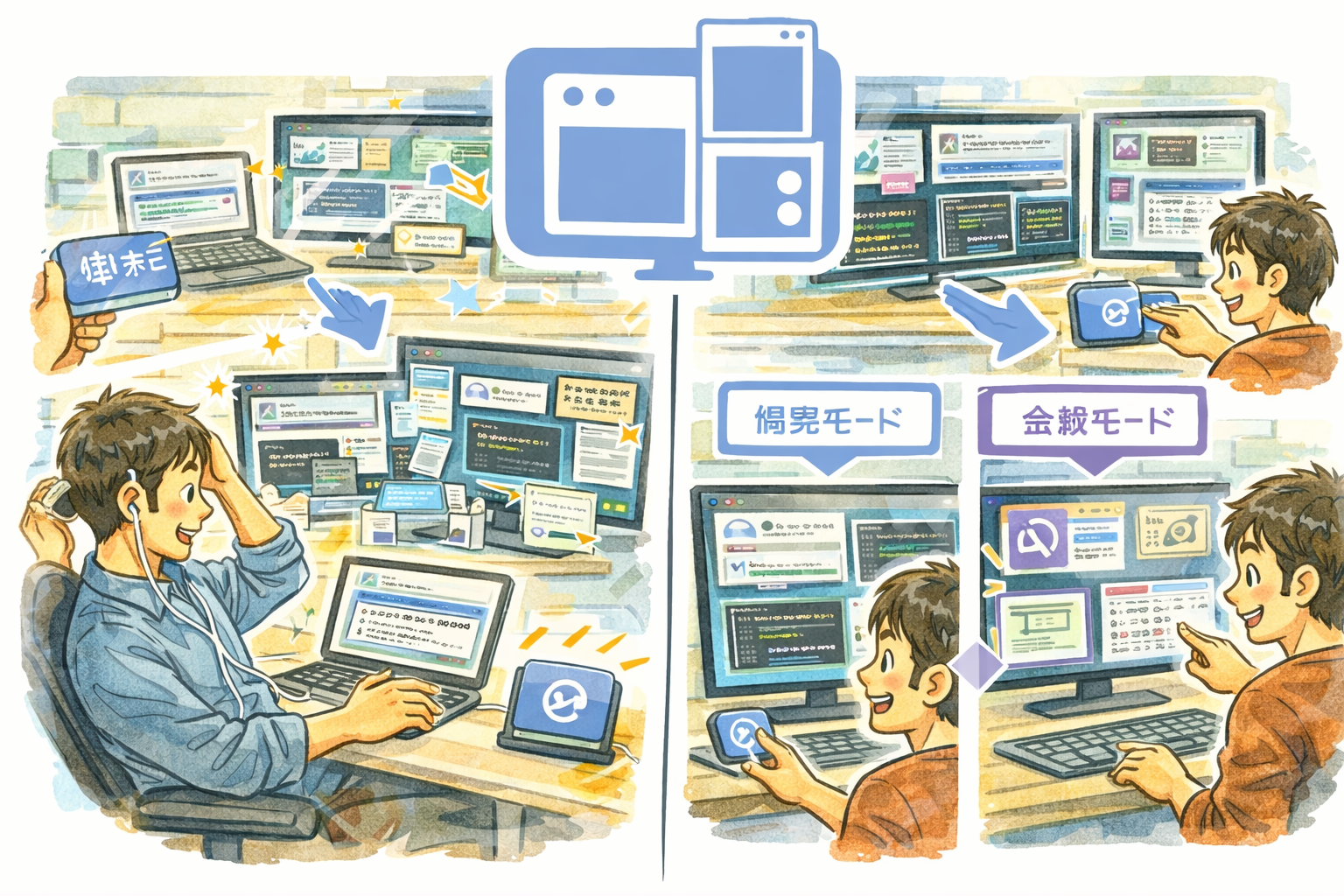
DeskFormation зберігає та відновлює всю розкладку вікон вашого робочого столу одним кліком. Після перезавантаження, зміни монітора або наради, яка розкидала ваші вікна, відновіть усе саме туди, де воно було — включно із запуском додатків, які ще не працюють.
Чому DeskFormation
- Відновлення одним кліком — Миттєво поверніть кожне вікно на збережену позицію та розмір без ручного перетягування.
- Розумне зіставлення — 4-stage алгоритм зіставлення (точний збіг, а потім поступово послаблена схожість) забезпечує, що вікна потрапляють у правильне місце, навіть після оновлень додатків, які змінюють заголовки вікон.
- Автозапуск — Відсутні додатки запускаються автоматично під час відновлення, тож ваше повне робоче середовище знову оживає.
Ключові функції
- Захоплення всіх позицій та розмірів вікон — Зберігає розташування, розміри та ідентичність додатка кожного видимого вікна
- Розумне 4-stage зіставлення при відновленні — Точний збіг, схожість заголовка, збіг імені додатка та нечіткий резерв для надійного відновлення
- Автоматичний запуск відсутніх додатків — Автоматично відкриває додатки, що не працюють, при відновленні формації
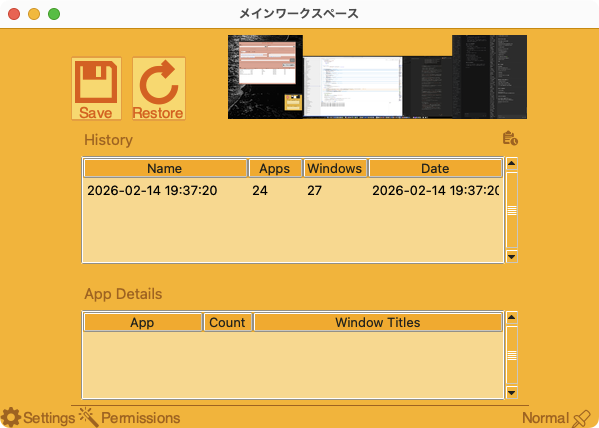
- Короткий знімок екрана — Візуальний перегляд збереженої розкладки для швидкої ідентифікації
- Історія формацій — Зберігає до 50 збережених розкладок з мітками часу та зведеннями додатків
- Перейменування та видалення — Організовуйте свої формації з власними іменами та очищайте старі
- Глобальні клавіатурні скорочення — Зберігайте та відновлюйте розкладки без відкриття вікна
- Багатомовний інтерфейс — підтримка 80+ мов
- Налаштовувані кольори теми
Ідеально для
- Професіоналів, які підтримують різні налаштування вікон для різних завдань чи проєктів
- Користувачів кількох моніторів, яким потрібно відновити розкладки після повторного підключення дисплеїв
- Розробників та дизайнерів з ретельно розташованими вікнами інструментів, редакторами та браузерами
- Усіх, хто хоче за секунди повернути собі розкладку робочого столу після перезавантаження
Початок роботи
- Розташуйте вікна саме так, як хочете
- Запустіть DeskFormation та натисніть кнопку Save (або натисніть Ctrl+Cmd+S)
- Знімок екрана та список вікон фіксуються й зберігаються в історії
- Коли потрібно відновити, виберіть формацію та натисніть Restore (або натисніть Ctrl+Cmd+R)
- Перейменовуйте формації для легкої ідентифікації зі списку історії
Конфіденційність
- Усі дані про вікна та знімки екрана зберігаються локально на вашому комп’ютері
- Жодні дані не надсилаються на зовнішній сервер
- Дозвіл на запис екрана використовується лише для створення коротких знімків екрана на вашому пристрої
- Без аналітики, телеметрії чи будь-якого відстеження
- DeskFormation ніколи не підключається до Інтернету